Как подключить процессинг Arcus

Кассир 5Оплата: терминалы и СБПЧтение: 1 мин
  1. Проверьте версию библиотеки ArcCom.dll (не путайте с ArcusDLL.dll). Её устанавливают сотрудники банка, обычно она лежит в каталоге Arcus в корне диска C.
  2. Если ArcCom.dll версии 1.x: библиотека ArcusDLL.dll в каталоге \ExtFiles\ShtrihPayMan.Modules\Arcus должна быть версии 1.0.2.15. Если там версия 2, возьмите версию 1 из подкаталога ArcussDll_1 и скопируйте с заменой в \ExtFiles\ShtrihPayMan.Modules\Arcus.
  3. Если ArcCom.dll версии 2.0.x: ArcusDLL.dll в том же каталоге должна быть версии 2.0.0.30 или выше.
  4. Если ArcCom.dll версии 2.1, свяжитесь с банком и попросите установить версию 2.0: версия 2.1 не поддерживается.
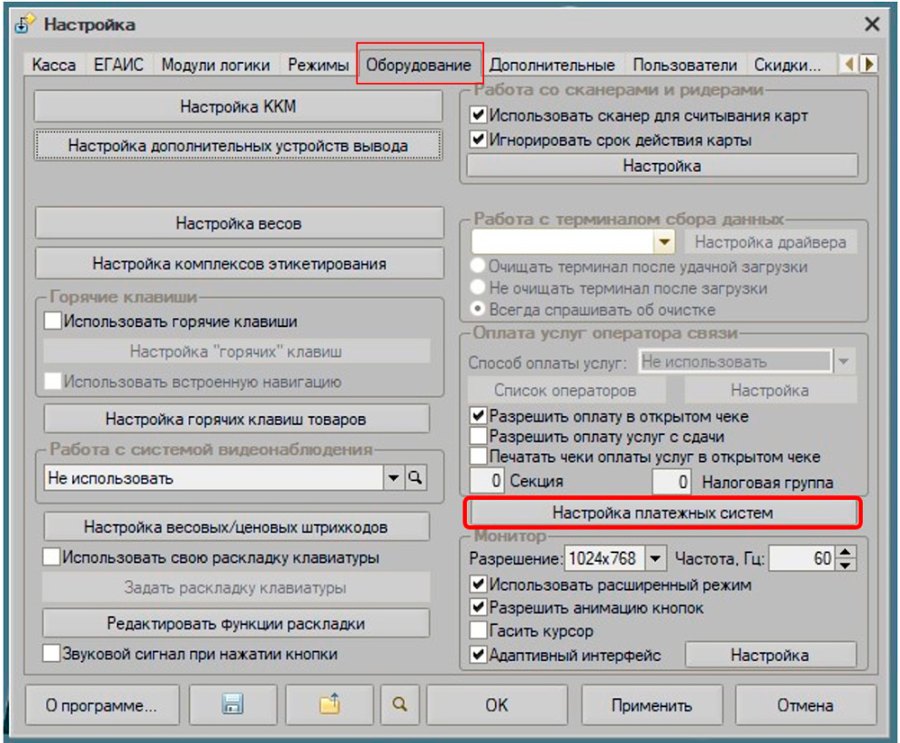
  5. Откройте «Настройки» → «Оборудование» → «Настройка платёжных систем».
    Как подключить процессинг Arcus
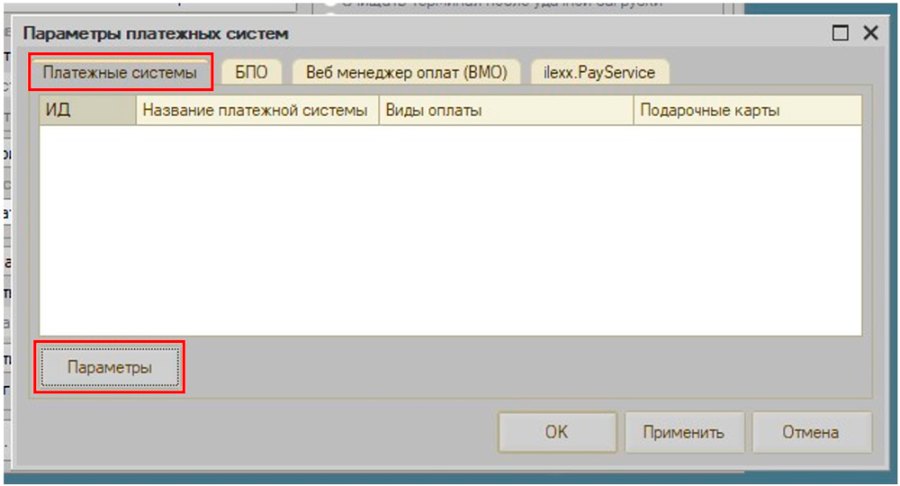
  6. На вкладке «Платёжные системы» нажмите «Параметры».
    Как подключить процессинг Arcus
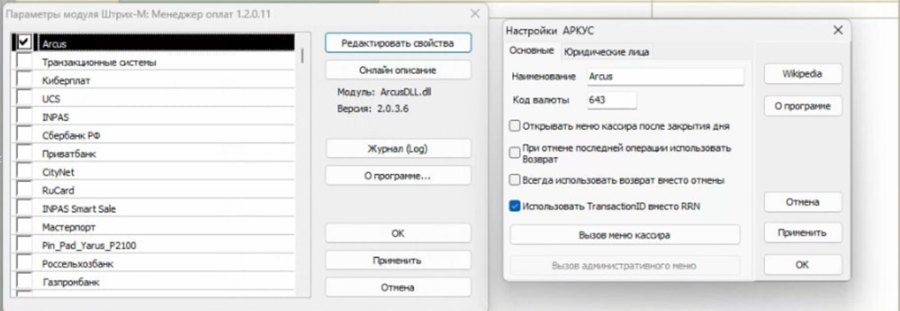
  7. Выберите «Arcus» и нажмите «Редактировать свойства». Код валюты — 643.
    Как подключить процессинг Arcus
  8. Привяжите процессинг к виду оплаты в поле «Использовать оплату по банку».

Модуль Arcus2

Модуль Arcus2 поставляется компанией Ingenico. Перед настройкой менеджера оплат установите ПО Arcus2. В утилите «Arcus II Configuration Tool» (запускать от имени администратора) укажите в параметре «Output directory» путь, к которому у пользователя ОС, запускающего кассовую программу, есть полный доступ. Конфигурационный файл ops.ini должен содержать строки:

1=1,1,ОПЛАТА ТОВАРА
2=1,5,УНИВЕРСАЛЬНАЯ ОТМЕНА
3=1,11,ВОЗВРАТ ТОВАРА
7=2,1,СВЕРКА ИТОГОВ
97=0,167,ЗАГРУЗКА ПАРАМЕТРОВ
99=3,5,СЛУЖЕБНОЕ МЕНЮ

Не получилось?Наши специалисты сделают это за вас.+7 (499) 700-00-74

