Нужны: Кассир 5 версии 5.1.7.28 и выше, активная подписка, токен и таблички с QR-кодами (их можно получить у партнёров или напрямую в Яндекс Пэй).
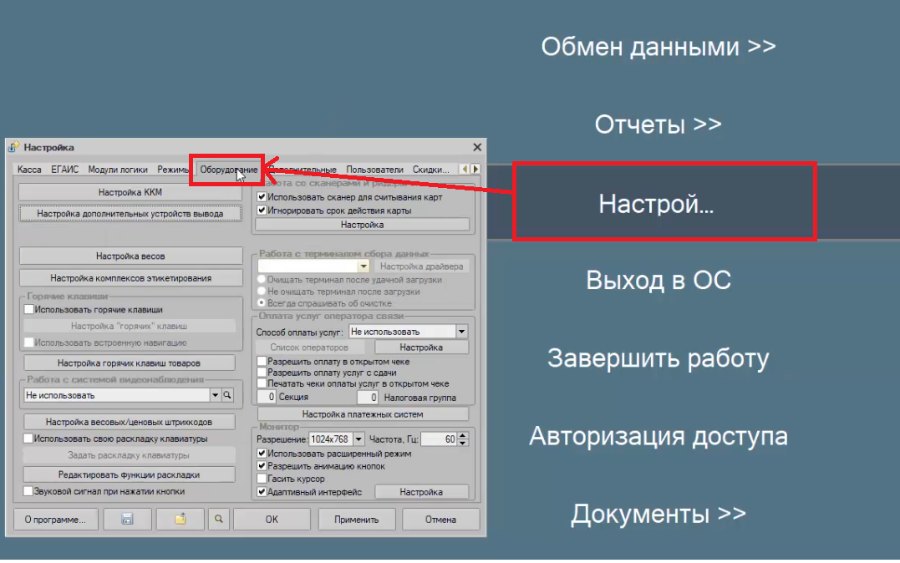
В Кассире 5 откройте «Настройки» → «Оборудование».
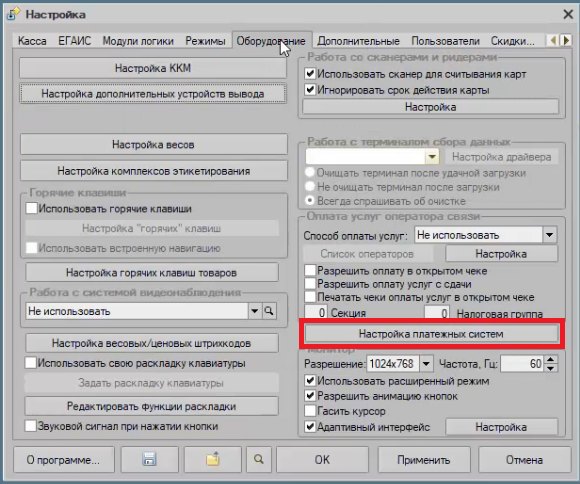
Откройте «Настройки платёжных систем».
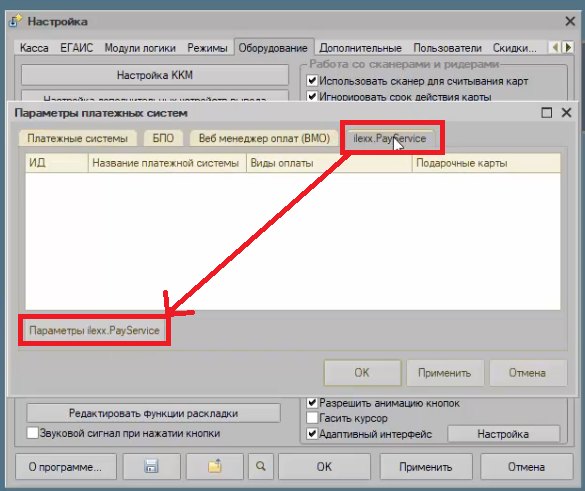
Перейдите на вкладку «ilexx.PayService» и нажмите «Параметры ilexx.PayService».
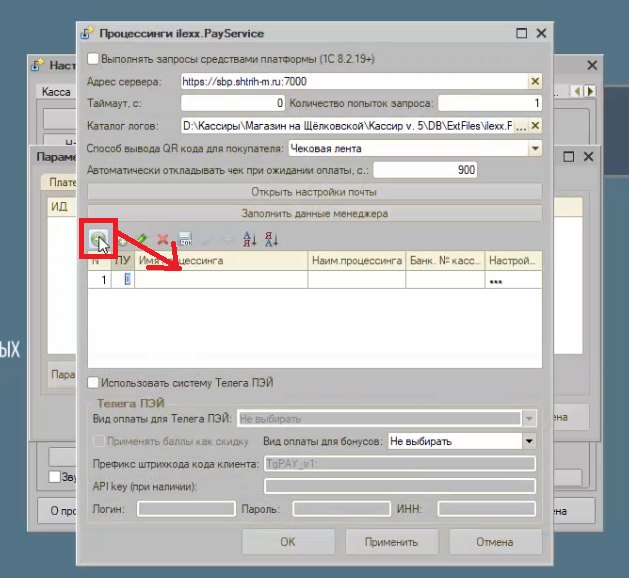
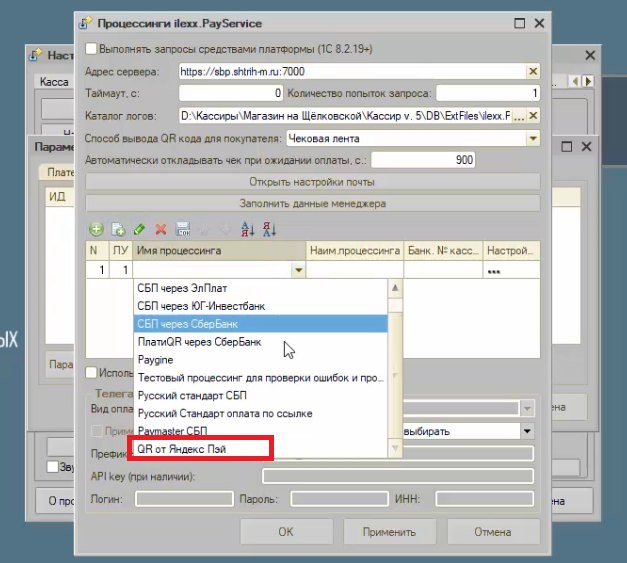
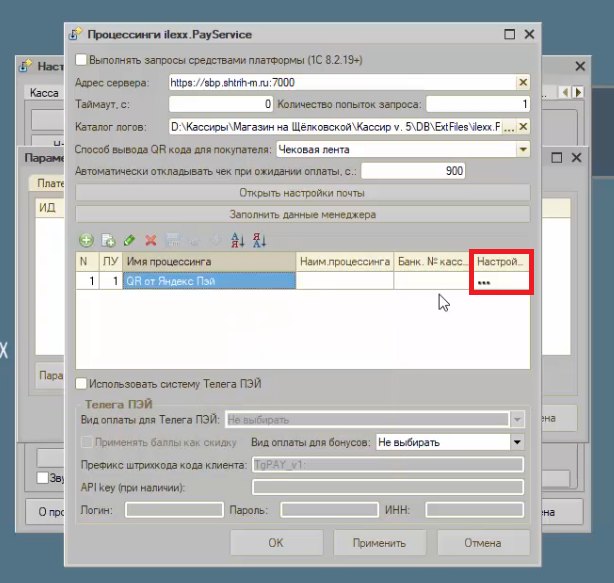
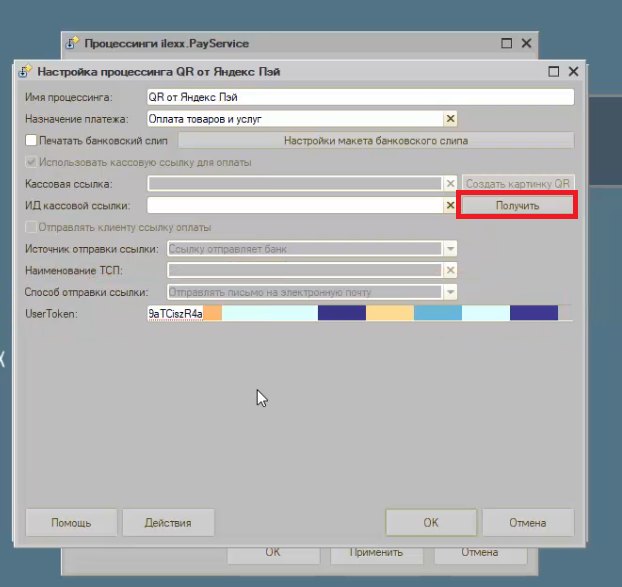
Добавьте новый процессинг и выберите в списке «QR от Яндекс Пэй». Нажмите три точки рядом, чтобы связать сервис с программой.
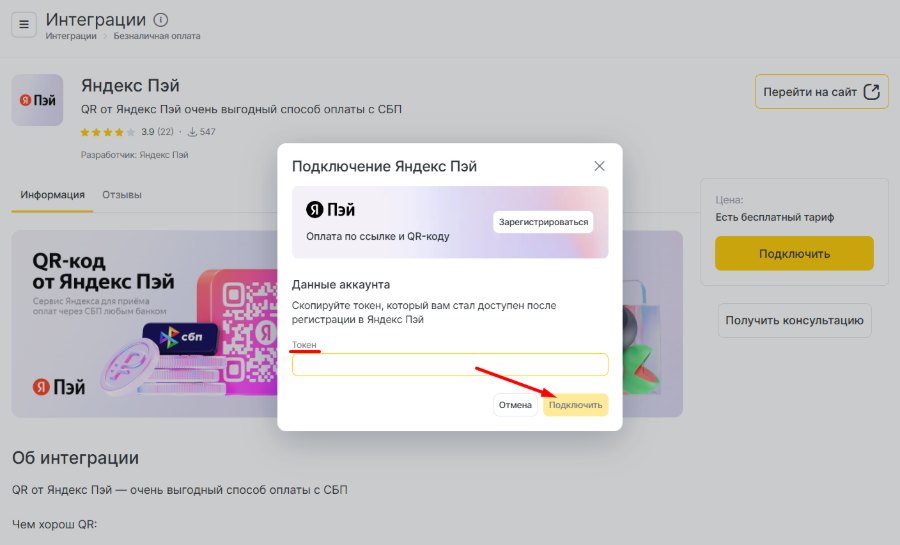
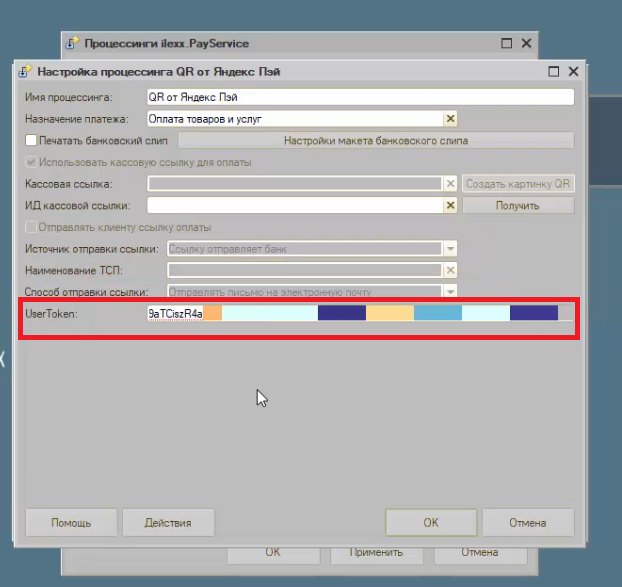
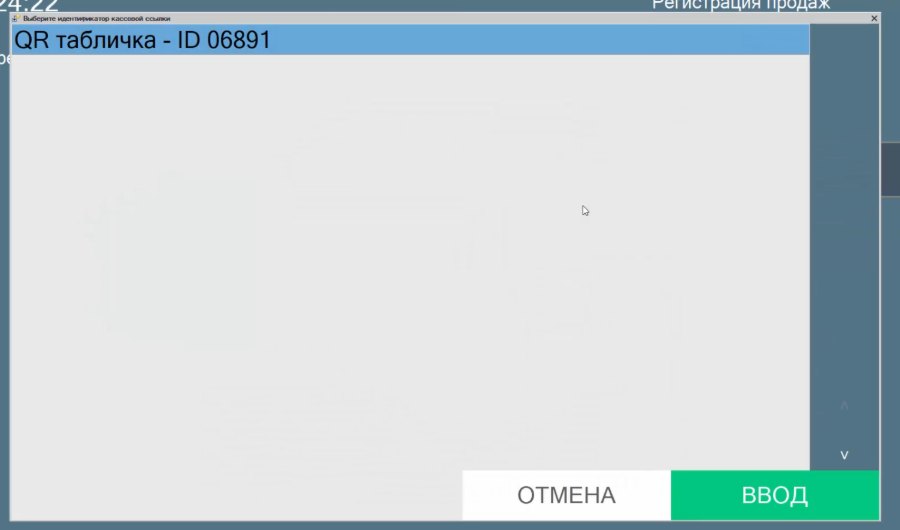
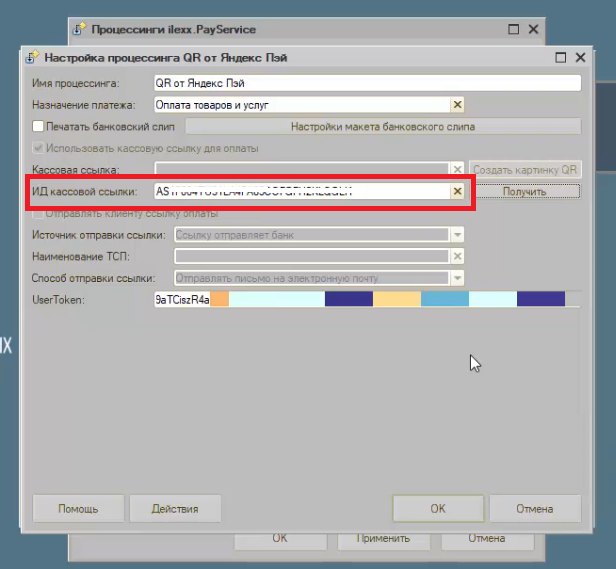
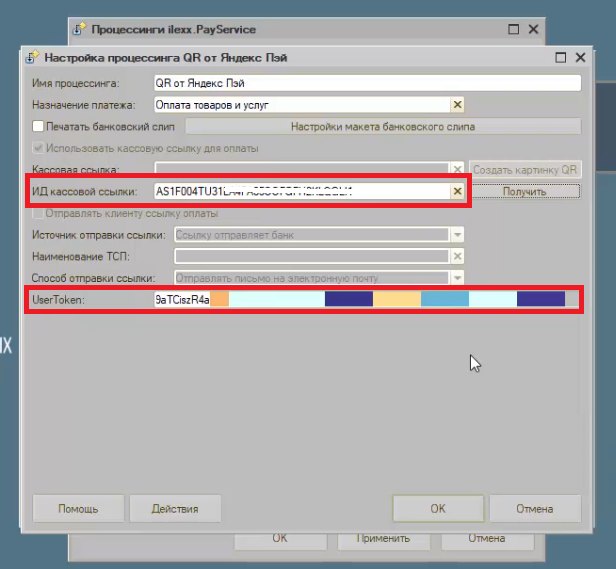
Вариант 1: получаем QR-таблицы по токену. Сформируйте токен в личном кабинете, введите его в соответствующее поле, получите таблицы (коды) и выберите нужную в поле «ИД кассовой ссылки».
Вариант 2: готовая QR-таблица. Бесплатно получите табличку, отсканируйте её для привязки к кассе и выставьте рядом с кассой. Токен тоже нужен: он подтверждает право кассы на кассовую ссылку. Сохраните настройки.
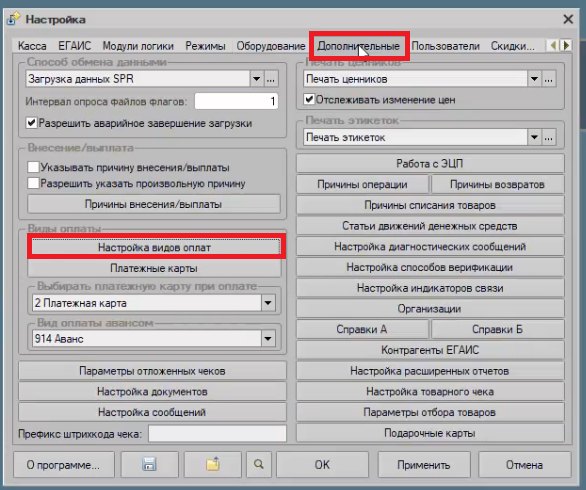
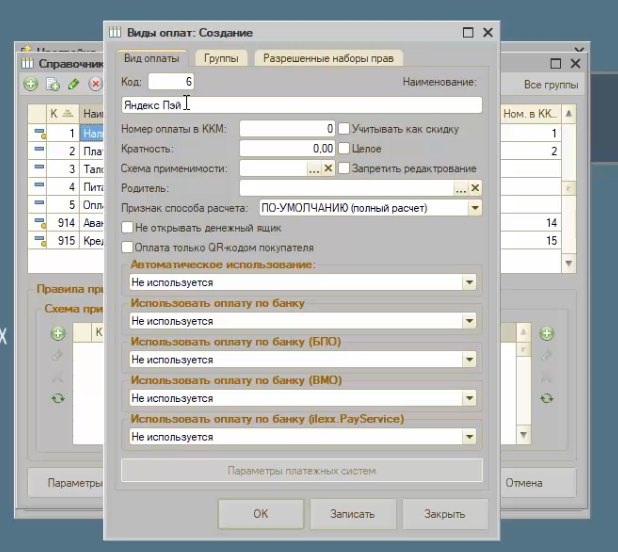
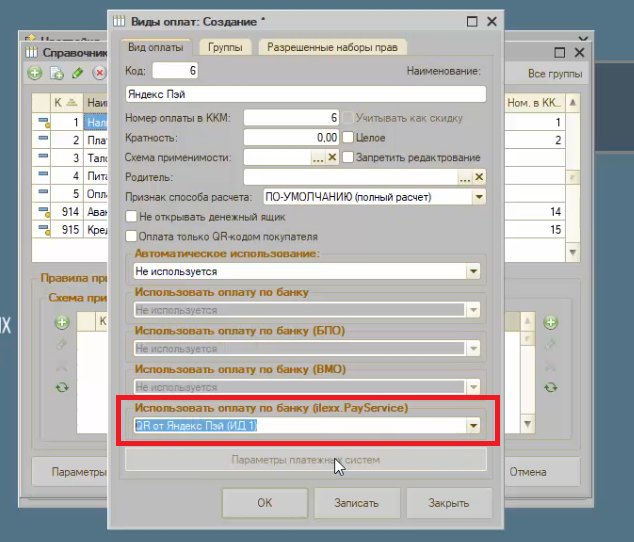
Привяжите СБП к виду оплаты: «Дополнительные» → «Виды оплаты». Создайте вид оплаты, например «Яндекс Пэй», и в поле «ilexx.PayService» выберите его.