Включите модуль логики «ЗапросЦеныВРежимеПокупки». В Кассир 5 до 30-го релиза модуль нужно скачать и установить отдельно, с 30-го релиза он идёт в составе.
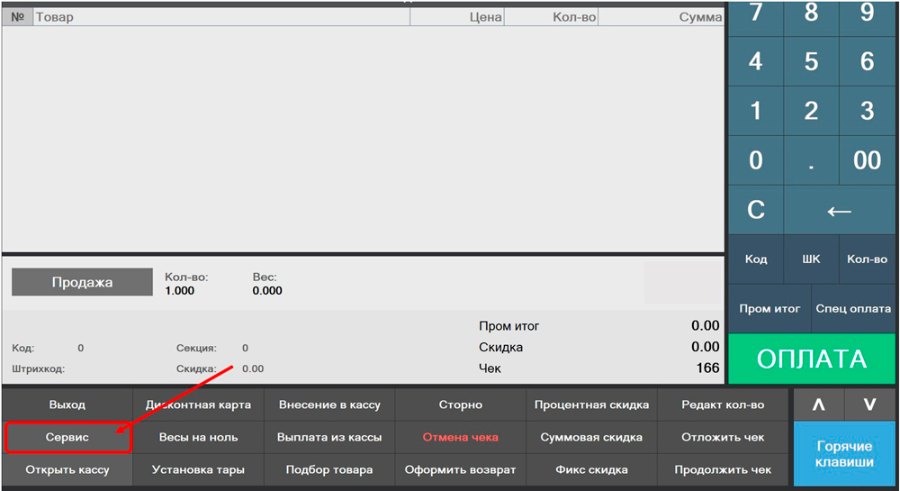
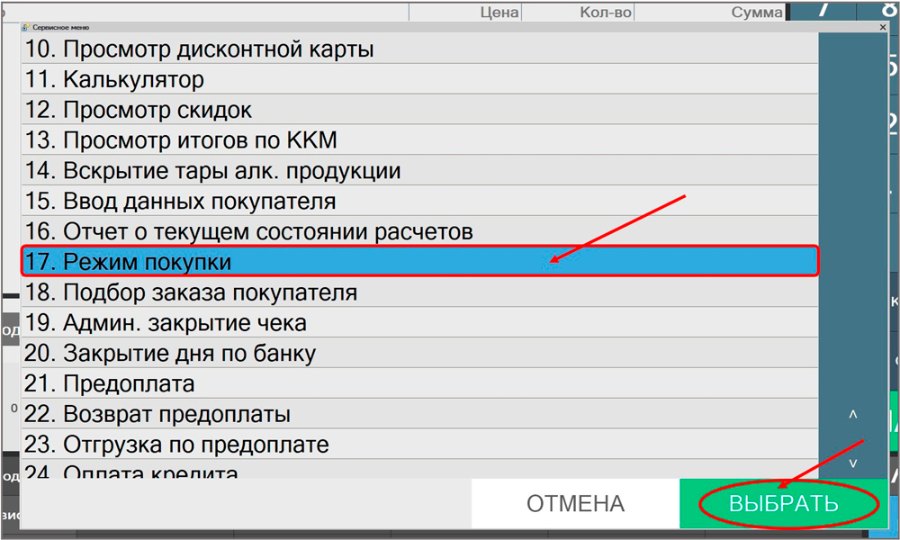
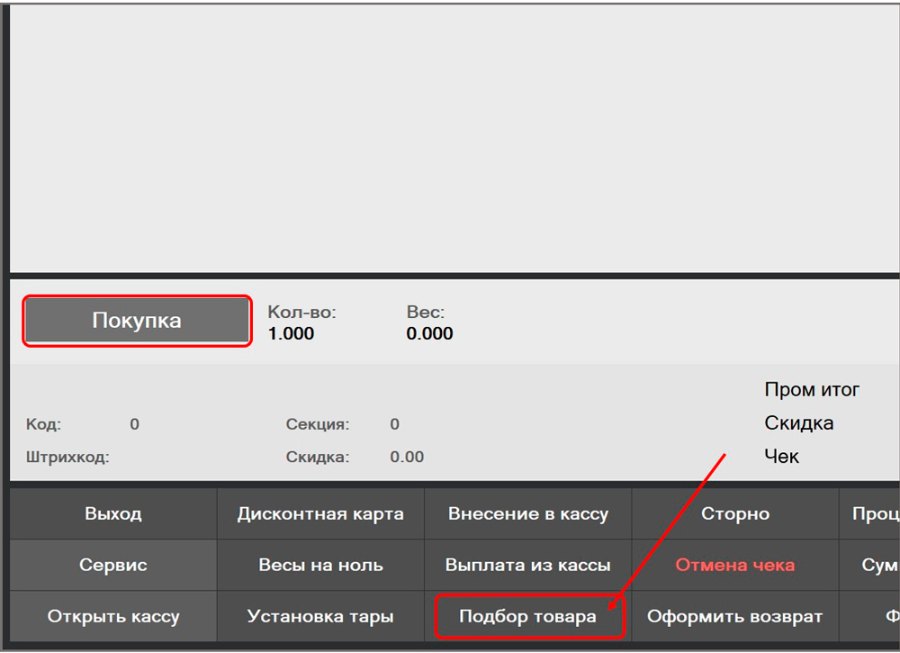
Перейдите в «Регистрацию продаж» → меню «Сервис» → «Режим покупки» и нажмите «Выбрать».
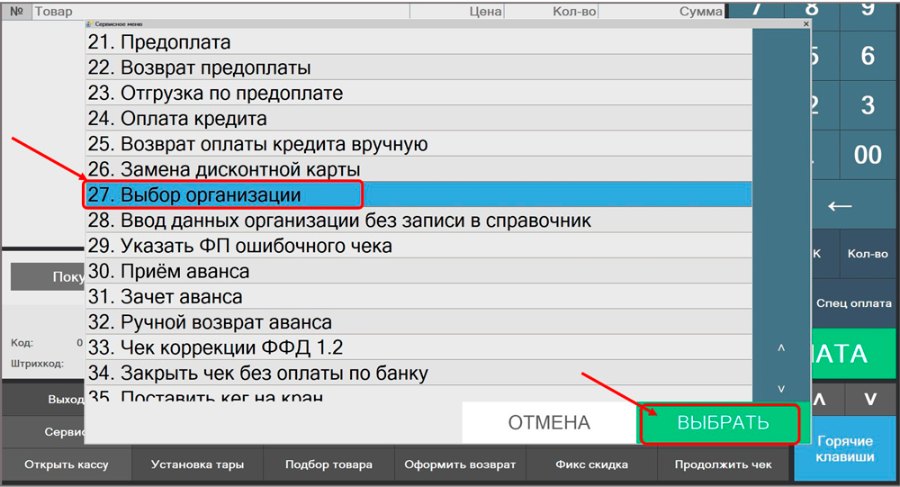
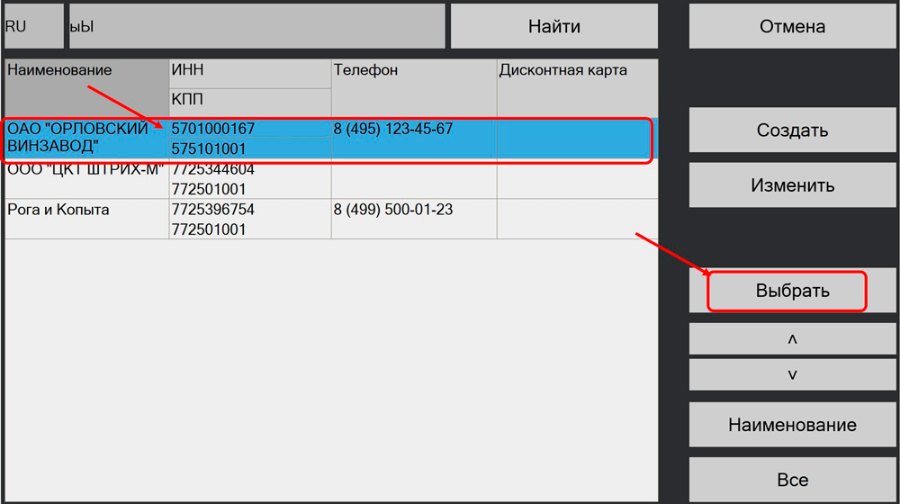
Выберите организацию-поставщика: «Сервис» → «Выбор организации» (организации должны быть добавлены заранее) → выберите из списка и нажмите «Выбрать».
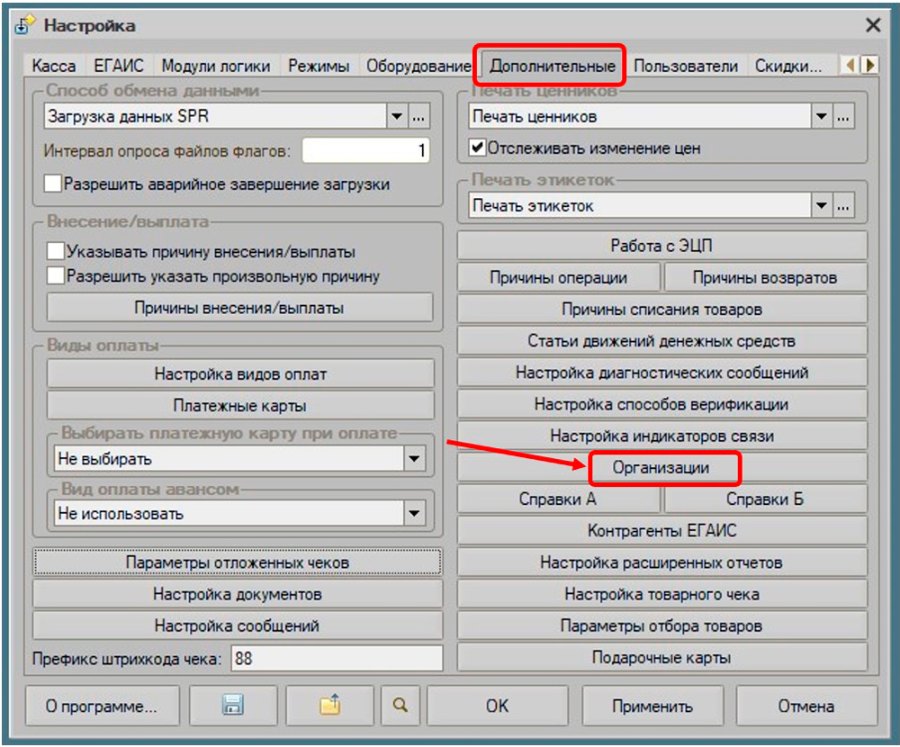
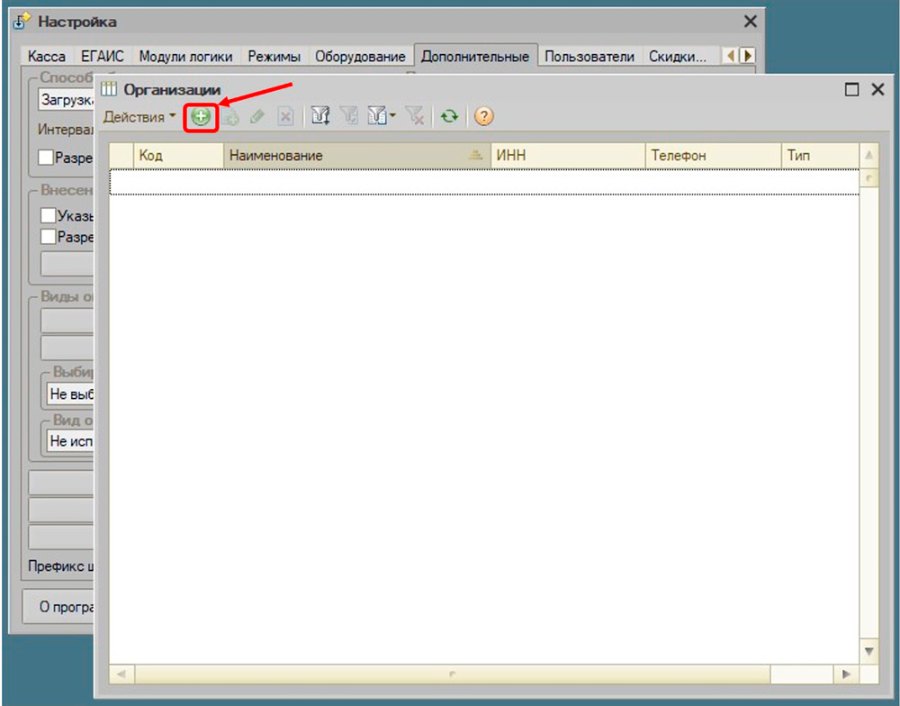
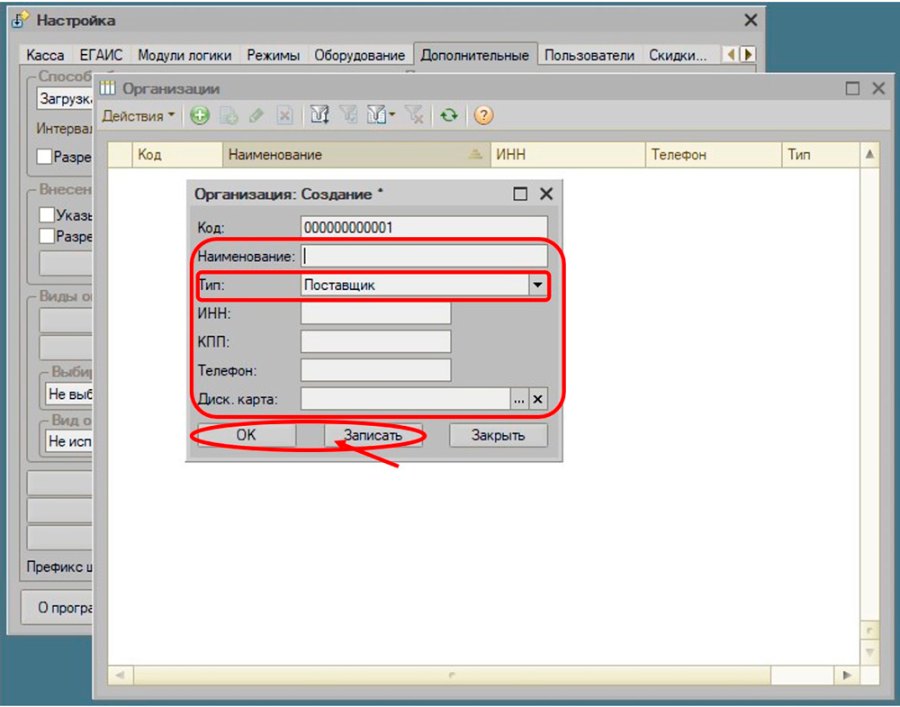
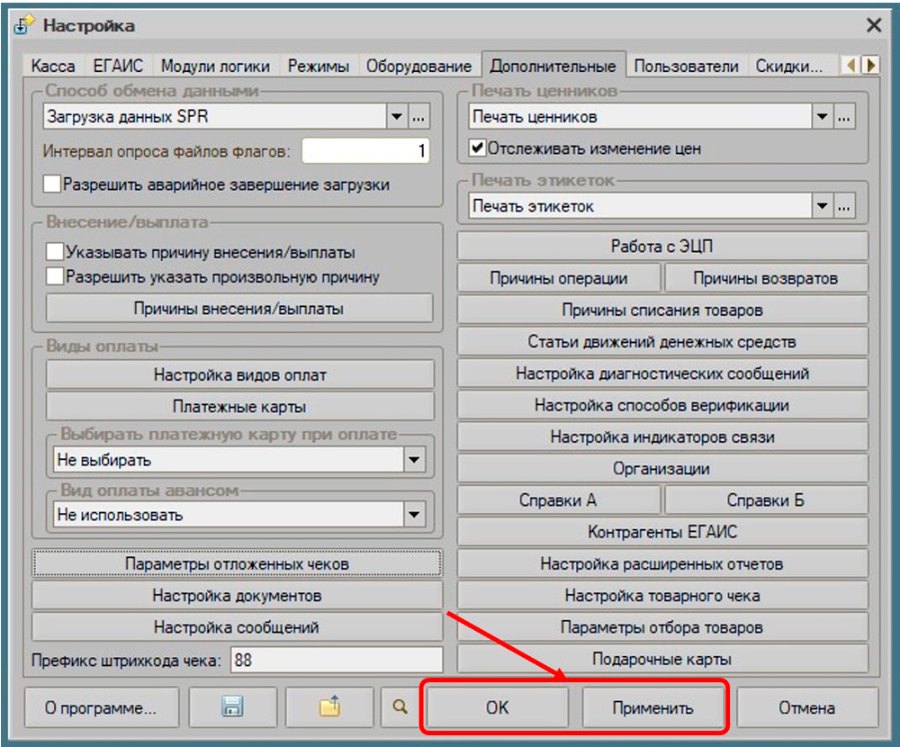
Если организаций нет: их можно выгрузить из «Торгового предприятия 7» либо добавить вручную в Кассир 5: «Настройки» → «Дополнительно» → «Организации» → «+». Введите данные, в строке «Тип» с помощью подбора укажите «Поставщик», нажмите «Записать» и «ОК», затем «Применить» и «ОК».
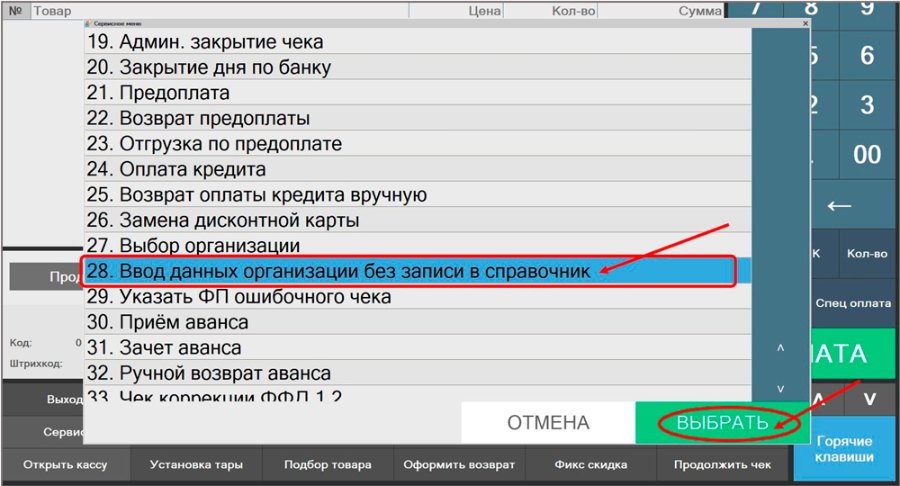
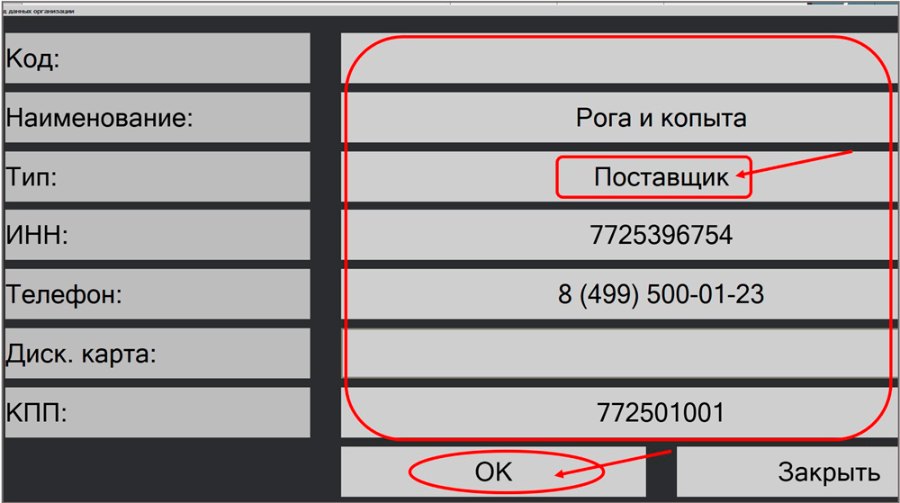
Либо введите данные поставщика вручную без сохранения: «Сервис» → «Ввод данных организации без записи в справочник», заполните данные, в «Тип» укажите «Поставщик» и нажмите «ОК».
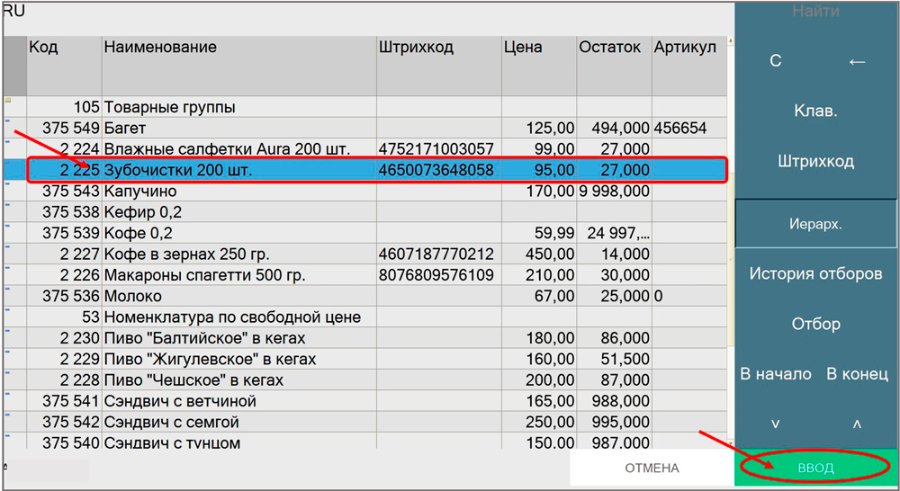
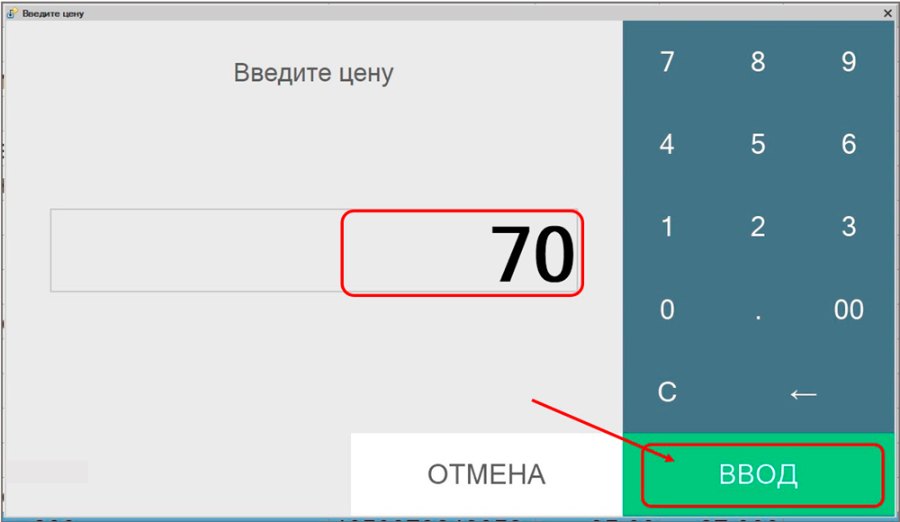
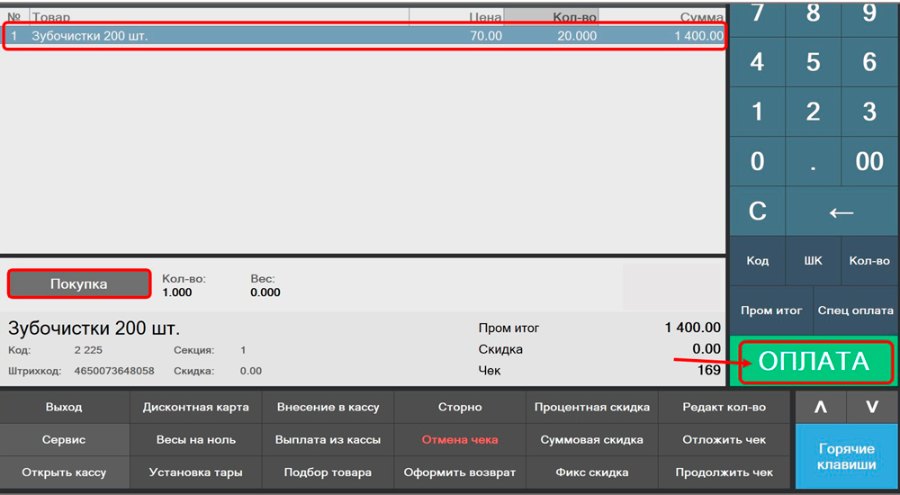
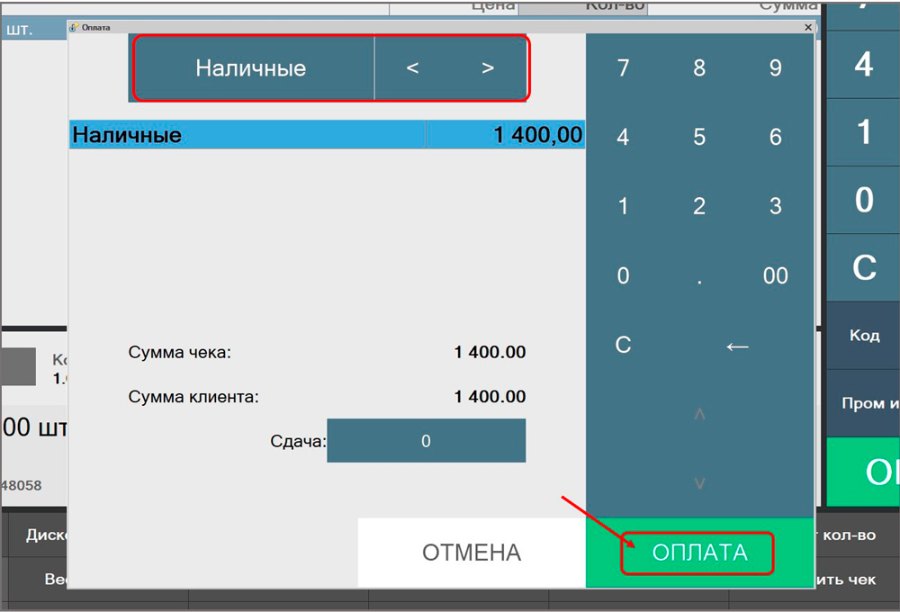
Нажмите «Подбор товара», выберите товар и нажмите «Ввод». Введите закупочную цену и нажмите «Ввод», затем укажите количество и нажмите «Оплата». Выберите способ оплаты и снова «Оплата».