Как настроить скидку на каждый n-ный товар с разным размером по строкам группы

Кассир 5Скидки и дисконтные картыЧтение: 5 мин

Товары чека делятся на группы по несколько штук, и каждый товар получает скидку по своему месту в группе. Например, в паре первый товар — 5%, второй — 10%.
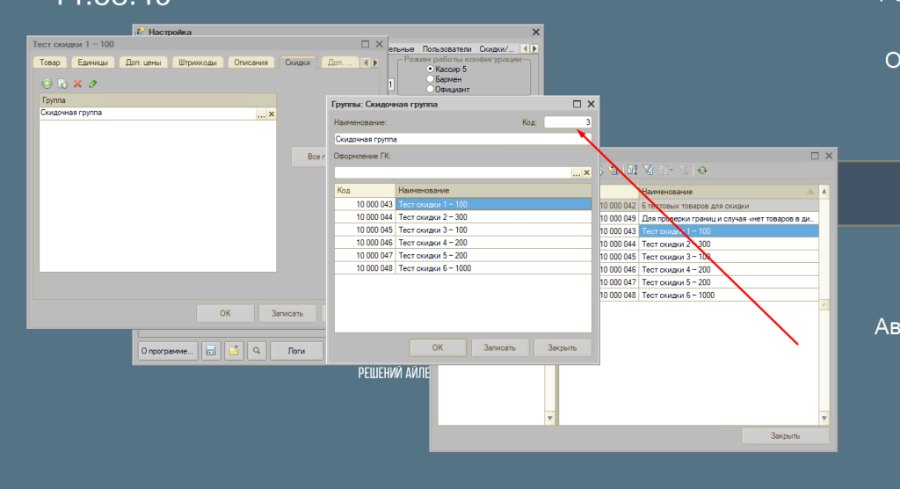
  1. Скидочная группа: откройте справочник скидочных групп (например, кнопка «…» у поля «Группа товаров» на вкладке «Основные» скидки), создайте или выберите группу, запомните её код и добавьте в неё все товары акции (в карточке товара группа видна на вкладке «Скидки»).
    Как настроить скидку на каждый n-ный товар с разным размером по строкам группы
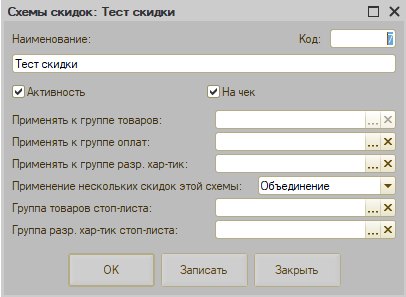
  2. Схема скидок: «Настройка» → «Скидки/надбавки». В списке «Автоматические скидки/надбавки» добавьте схему, поставьте «Активность» и «На чек», в «Применение нескольких скидок этой схемы» выберите «Объединение», нажмите «Записать». Без этих настроек скидки схемы показываются на позициях, но с нулевым значением.
    Как настроить скидку на каждый n-ный товар с разным размером по строкам группы
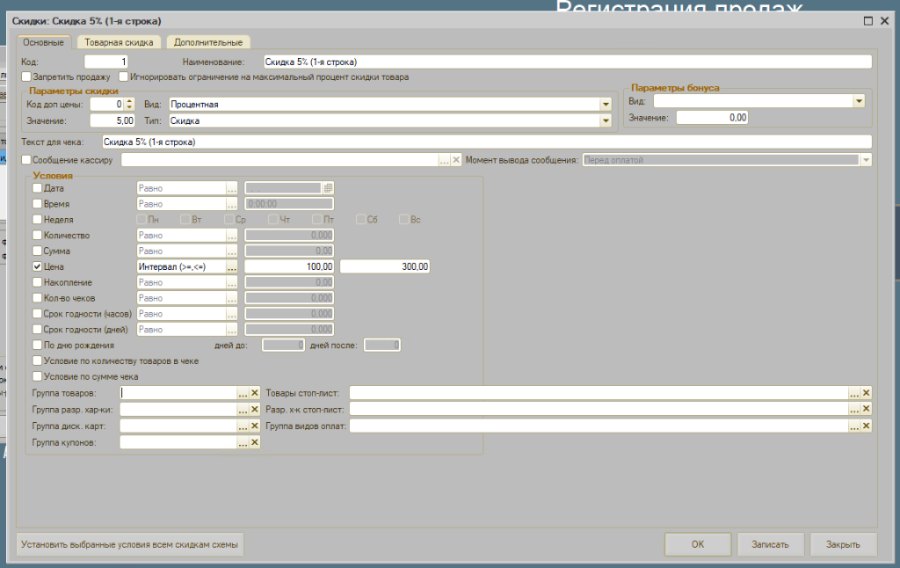
  3. Скидка на первую строку группы: на вкладке «Основные» укажите «Наименование», «Текст для чека», «Вид» — «Процентная», «Тип» — «Скидка», «Значение» — размер скидки для первого товара. Для диапазона цен с границами используйте «Цена» и «Интервал (>=,<=)»; «Интервал (>,<)» границы не включает.
    Как настроить скидку на каждый n-ный товар с разным размером по строкам группы
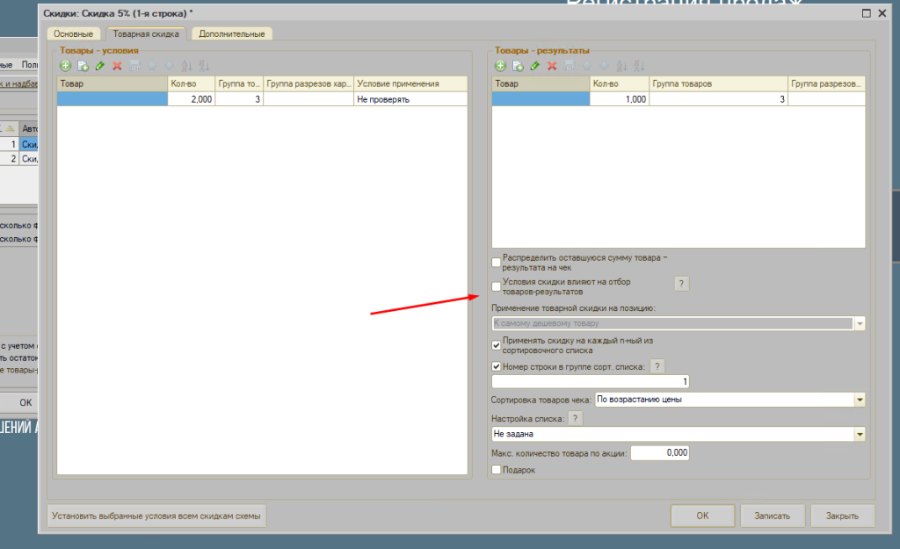
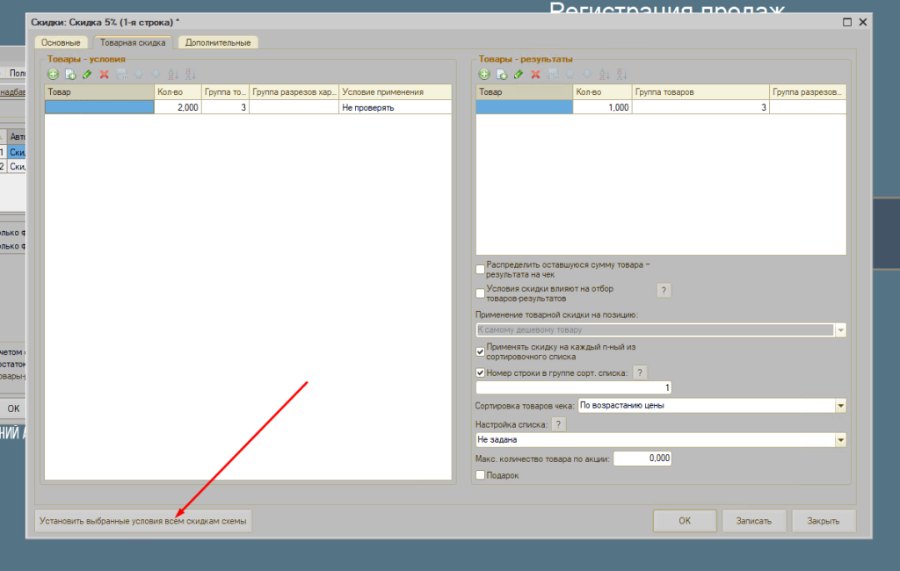
  4. Вкладка «Товарная скидка»: «Товары — условия» — одна строка (конкретный товар в поле «Товар» либо код скидочной группы в поле «Группа товаров» при пустом «Товар»), «Кол-во» — размер группы (2 для пары, 3 для тройки), «Условие применения» — «Не проверять». «Товары — результаты» — одна строка: тот же товар или та же группа, «Кол-во» — 1. Поставьте «Условия скидки влияют на отбор товаров-результатов» (если нужно исключить неподходящие товары), «Применять скидку на каждый n-ный из сортировочного списка», «Номер строки в группе сорт. списка» = 1, «Сортировка товаров чека» (по возрастанию или убыванию цены), «Макс. количество товара по акции» — 0, если нет ограничения. Нажмите «Записать».
    Как настроить скидку на каждый n-ный товар с разным размером по строкам группы
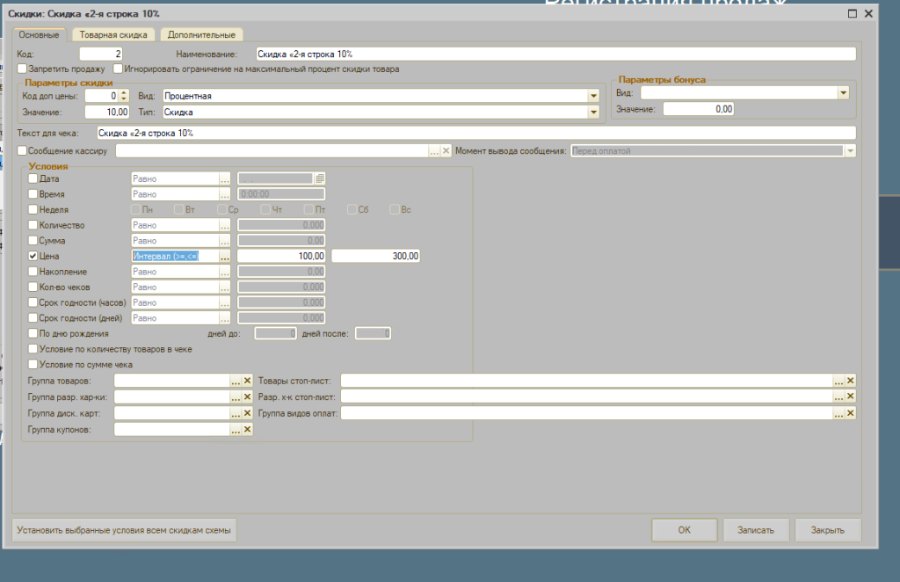
  5. Скидка на вторую строку: добавьте в ту же схему вторую скидку (удобно скопировать первую), на «Основных» поменяйте «Наименование», «Текст для чека» и «Значение», а в «Номер строки в группе сорт. списка» укажите 2. Остальные настройки должны совпадать. Для тройки и более добавляются скидки с номерами 3, 4 и так далее.
    Как настроить скидку на каждый n-ный товар с разным размером по строкам группы
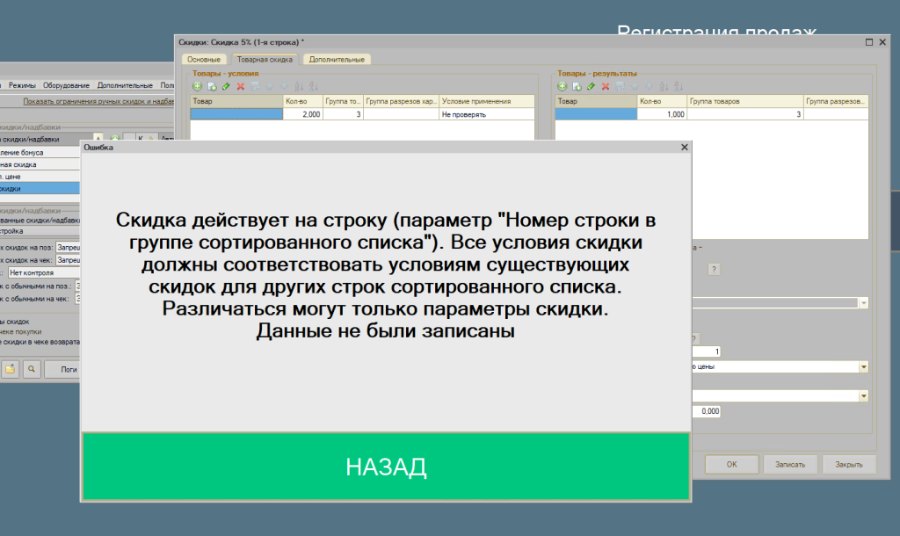
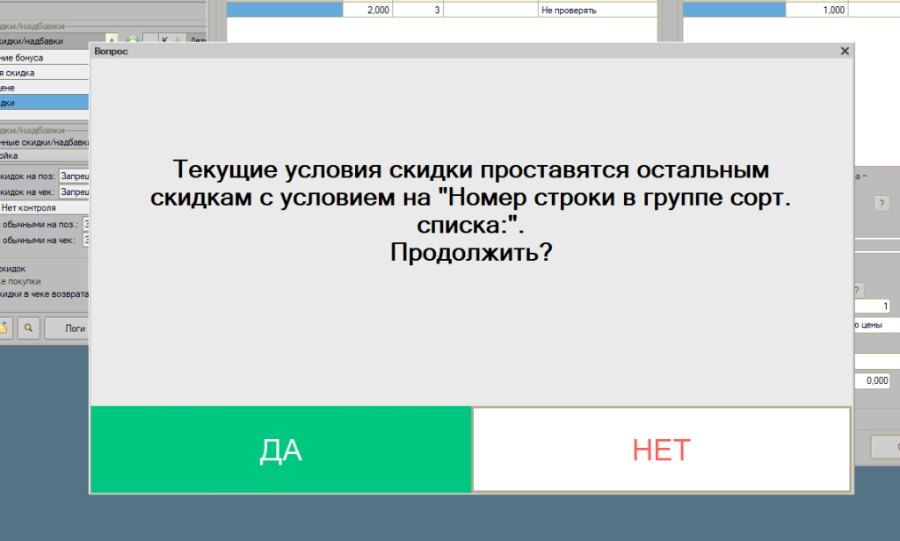
  6. Если условия скидок схемы различаются, запись прервётся с сообщением, что условия должны соответствовать условиям других скидок. Чтобы привести их к одному виду, в скидке с правильными условиями нажмите «Установить выбранные условия всем скидкам схемы» и подтвердите «Да»: размер скидки, наименование и номер строки не меняются.
    Как настроить скидку на каждый n-ный товар с разным размером по строкам группы
    Как настроить скидку на каждый n-ный товар с разным размером по строкам группы
    Как настроить скидку на каждый n-ный товар с разным размером по строкам группы
  7. Нажмите «ОК» в окне «Настройка» и перезапустите Кассир 5, иначе изменения могут не примениться.

Как это работает

Режим «каждый n-ный» работает в двух вариантах. Первый — одна скидка на каждый n-ный товар (флаг «Номер строки в группе сорт. списка» не используется): при размере группы 2 это каждый второй товар, при размере 3 каждый третий. Второй — разные скидки на разные места группы (описан выше): в одной схеме по одной скидке на каждое место. При расчёте касса отбирает товары чека по таблице «Товары — результаты», при включённом флаге отсеивает товары, не подходящие под условия скидки, сортирует по цене, делит на группы по размеру из «Товары — условия» (товары, которым не хватило до полной группы, остаются без скидки) и применяет скидку: без номера строки — на последний товар каждой группы, с номером — на соответствующий по порядку. Расчёт выполняется по кнопке «Пром. итог»; до её нажатия скидка может показываться нулевой.

Проверка

Возьмите шесть товаров одной скидочной группы: два по 100 рублей, два по 200, один за 300 и один за 1000. Скидки 5% на первую строку и 10% на вторую, размер группы 2, сортировка по возрастанию цены, условие «Цена от 100 до 300 включительно». Пробейте все по одной штуке, нажмите «Пром. итог» и откройте форму просмотра скидок. С включённым флагом отбора товар за 1000 не участвует: по 100 — 5% и 10%, по 200 — 5% и 10%, товары за 300 и 1000 без скидки. Со снятым флагом товар за 1000 попадает в пару с товаром за 300 (5% и 10%).

[[5778:9,10,11,12]]


Частые проблемы

  • Скидка на позициях есть, но значение 0, строки красные: проверьте флаг «На чек», «Объединение» для скидок на разные строки, вхождение товаров в скидочную группу, нажатие «Пром. итог» и перезапуск Кассира 5 после изменений.
  • Если в «Товары — условия» указать несколько товаров отдельными строками, скидка сработает только при наличии всех перечисленных товаров. Для акции по списку нужна одна строка со скидочной группой.
  • Размер группы задаётся в «Товары — условия», в «Товары — результаты» всегда 1.
  • При копировании скидки номер строки копируется вместе с ней: проверьте, что у второй скидки не остался номер 1.
  • Одинаковые цены: порядок в группе зависит от порядка в чеке, итог не меняется, но размеры скидок на позициях могут поменяться местами.

Примеры

  • «Второй товар за полцены»: скидочная группа, одна скидка 50%, размер группы 2, сортировка по убыванию цены, номер строки не используется.
  • «Третий товар в подарок» для товаров до 500 рублей: одна скидка 100%, размер группы 3, сортировка по убыванию цены, условие «Цена до 500» и флаг отбора.
  • Скидка на одну группу при наличии другой: на вкладке «Основные» в «Группа товаров» укажите другую группу, например, скидка на напитки при покупке закусок.
  • Нарастающая скидка на пару: 5% на первую строку, 10% на вторую, размер группы 2.
Не получилось?Наши специалисты сделают это за вас.+7 (499) 700-00-74