Как настроить биллинг дисконтных карт

Торговое предприятие 7Дисконтные и бонусные картыЧтение: 2 мин

Биллинг — дисконтный сервер на базе «Торгового предприятия 7», доступен по расширенной подписке. Без подписки HTTP-сервис отказывает в запросах и изменении сумм на картах, а регламентные задания по документам «Списание с дисконтных карт» и «Начисление на дисконтные карты» не работают.
  1. Опубликуйте базу «Торгового предприятия 7»: веб- и HTTP-сервисы. Создайте пользователя для обмена между ТП7 и «Кассир 5». В настройках «Кассир 5» укажите имя публикации и логин/пароль этого пользователя.
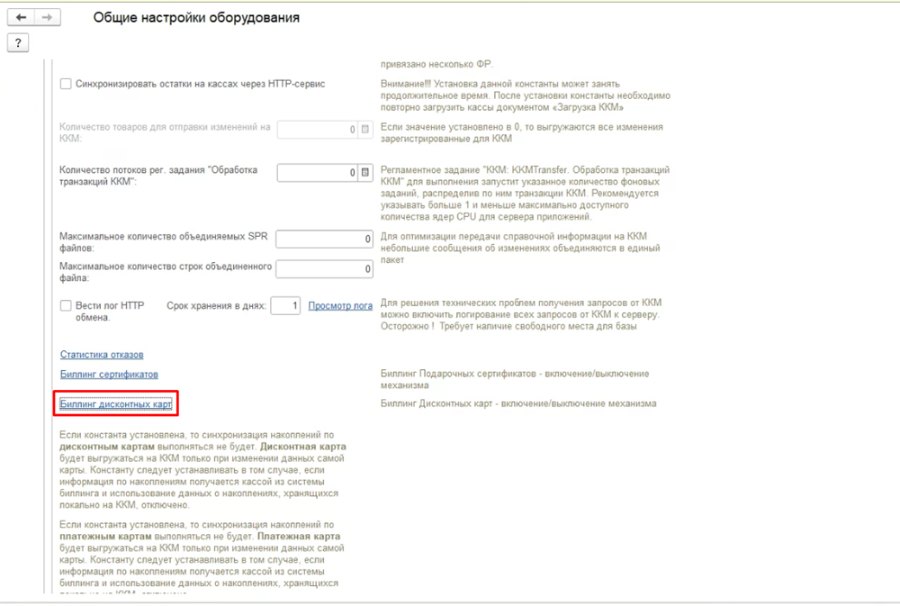
  2. Откройте «Администрирование» → «Настройки оборудования» → вкладка «ККМ» → закладка «Настройки обмена с ККМ» → «Биллинг дисконтных карт».
    Как настроить биллинг дисконтных карт
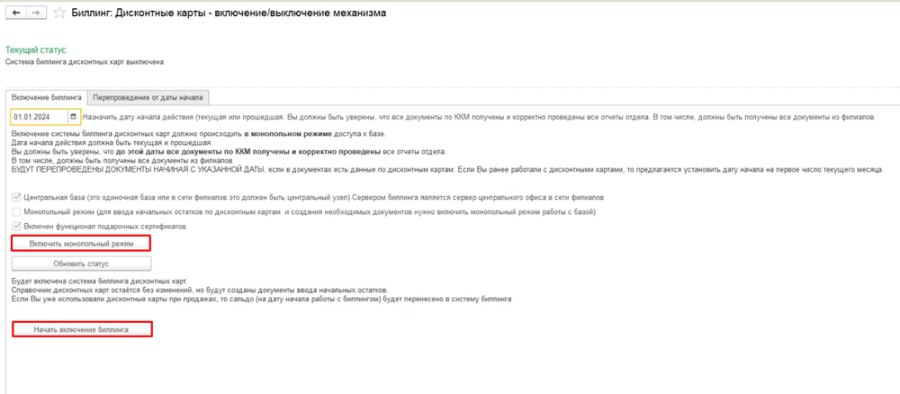
  3. На закладке «Включение биллинга» (нужны полные права) укажите прошедшую дату, с которой документы будут отражаться в новом механизме. В последний день до неё создастся документ ввода остатков, а документы с датой не раньше указанной получат документы биллинга. Правки документов раньше этой даты на балансе карт не отразятся.
    Как настроить биллинг дисконтных карт
  4. Нажмите «Включить монопольный режим». При распределённой базе запускайте биллинг в базе центрального офиса. Биллинг по подарочным сертификатам включается вместе с биллингом по картам; флаги «Центральная база» и «Включен функционал подарочных сертификатов» ставятся сами.
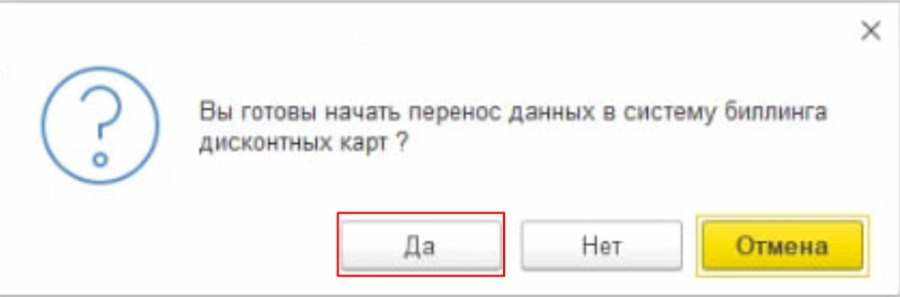
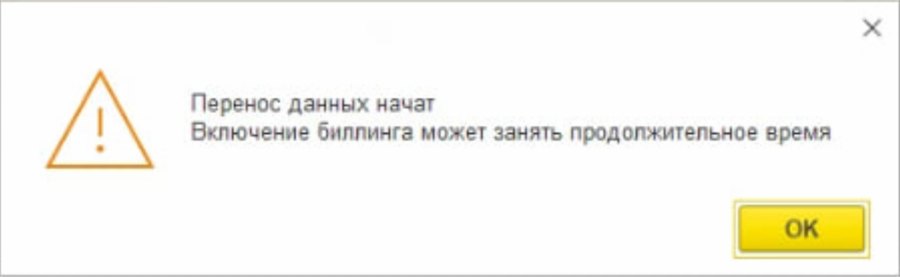
  5. Нажмите «Начать включение биллинга», на вопрос «Вы готовы начать перенос данных…» ответьте «Да». Дождитесь сообщения «Перенос данных завершен» — это может занять много времени.
    Как настроить биллинг дисконтных карт
    Как настроить биллинг дисконтных карт
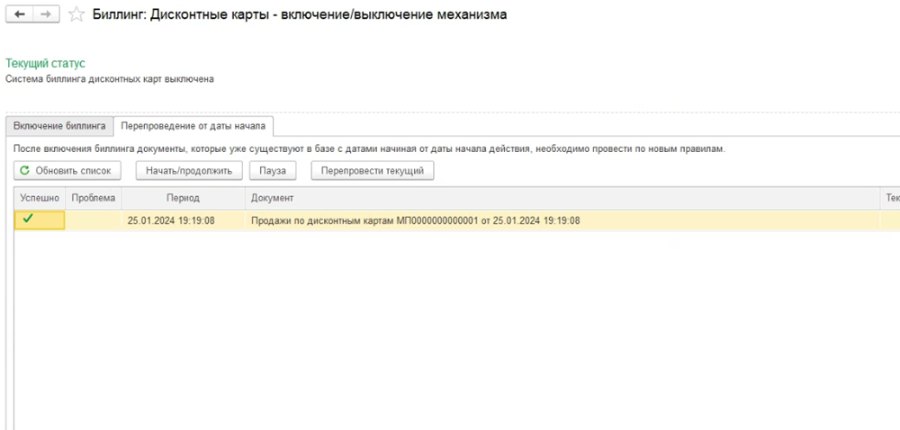
  6. На закладке «Перепроведение от даты начала» — документы, проведённые по новым правилам. «Обновить список» — если при проведении были проблемы; «Начать/Продолжить» — запустить или продолжить; «Перепровести текущий» — провести выбранный.
    Как настроить биллинг дисконтных карт

Что появится в программе

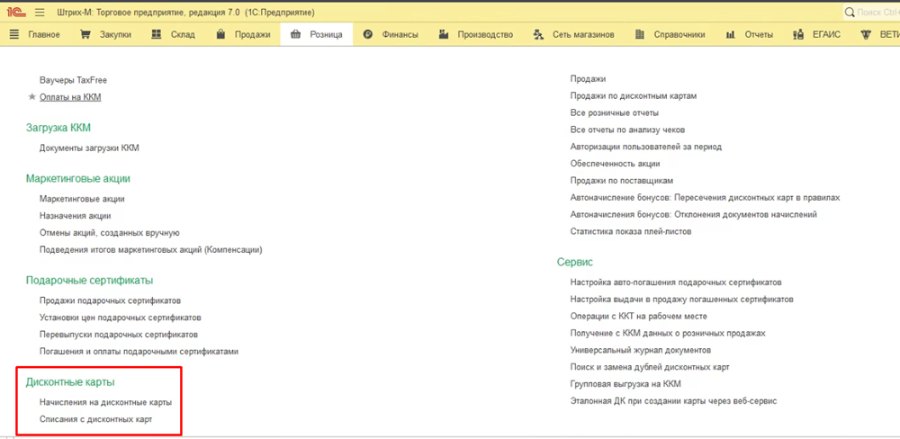
  • В «Розница» — группа «Дисконтные карты» с документами «Начисление на дисконтные карты» и «Списание с дисконтных карт».
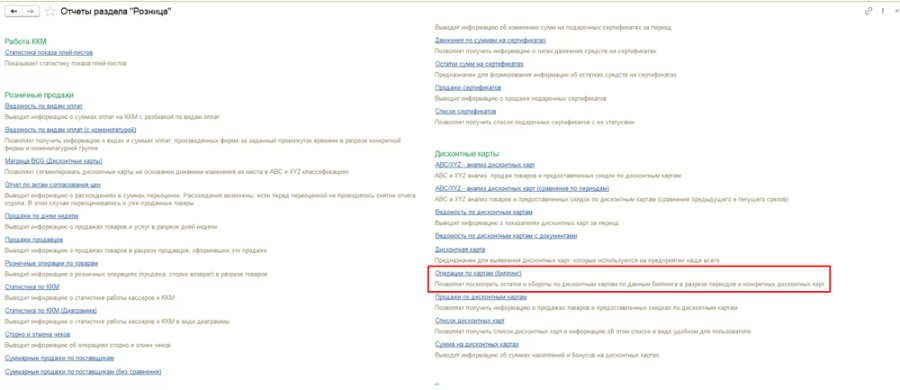
  • В «Отчеты» → «Все розничные отчеты» — отчёт «Операции по картам (биллинг)».
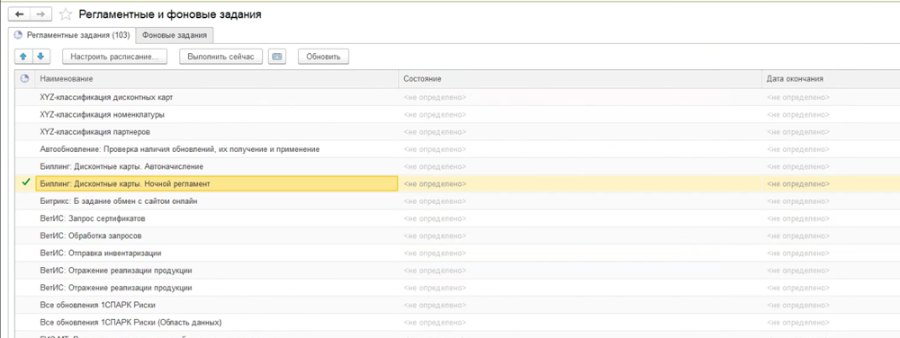
  • Регламентное задание «Биллинг: дисконтные карты - ночной регламент» (раз в день с 2:00:00).
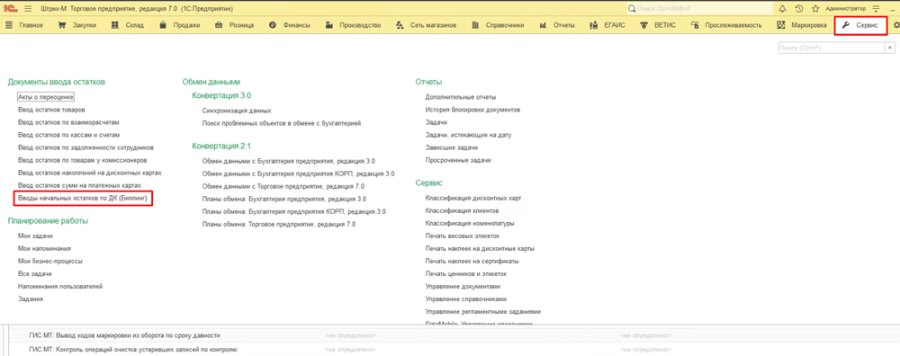
  • В «Сервис» → «Документы ввода остатков» — «Биллинг: Дисконтные карты - Ввод начальных остатков».
  • Служебные документы «Операция ККМ» и «Операция ТП» — только у администратора в «Все функции».
Как настроить биллинг дисконтных карт

Как выключить биллинг

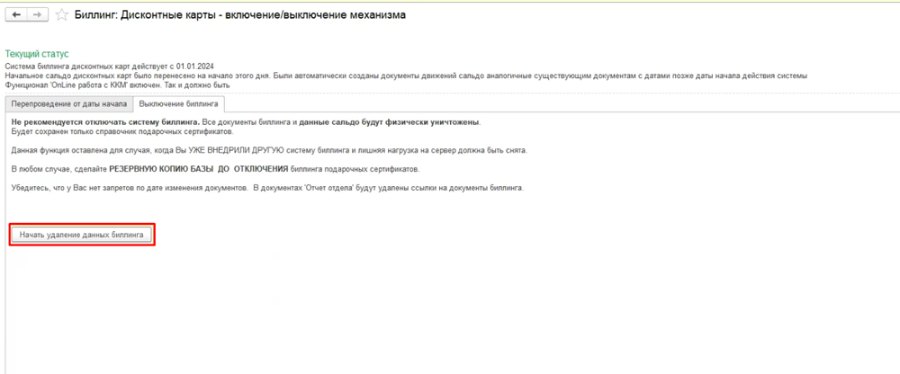
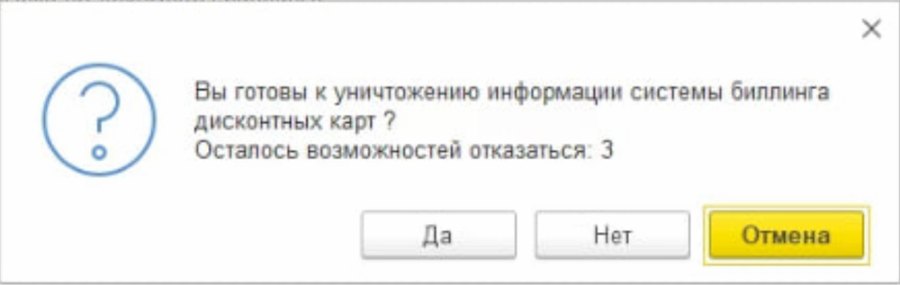
Откройте ту же обработку (в «Администрирование» → «Параметры работы с оборудованием» → «ККМ» → «Настройки обмена с ККМ» → «Биллинг дисконтных карт»), закладку «Выключение биллинга» и нажмите «Начать удаление данных биллинга». Перед этим сделайте резервную копию базы: все документы биллинга и сальдо будут физически удалены, в «Отчетах отдела» исчезнут ссылки на них. После трёх подтверждений появится сообщение «Уничтожение начато», дисконтный сервер удалится из конфигурации, а из «Розница» пропадут документы начисления и списания.
Как настроить биллинг дисконтных карт
Не получилось?Наши специалисты сделают это за вас.+7 (499) 700-00-74