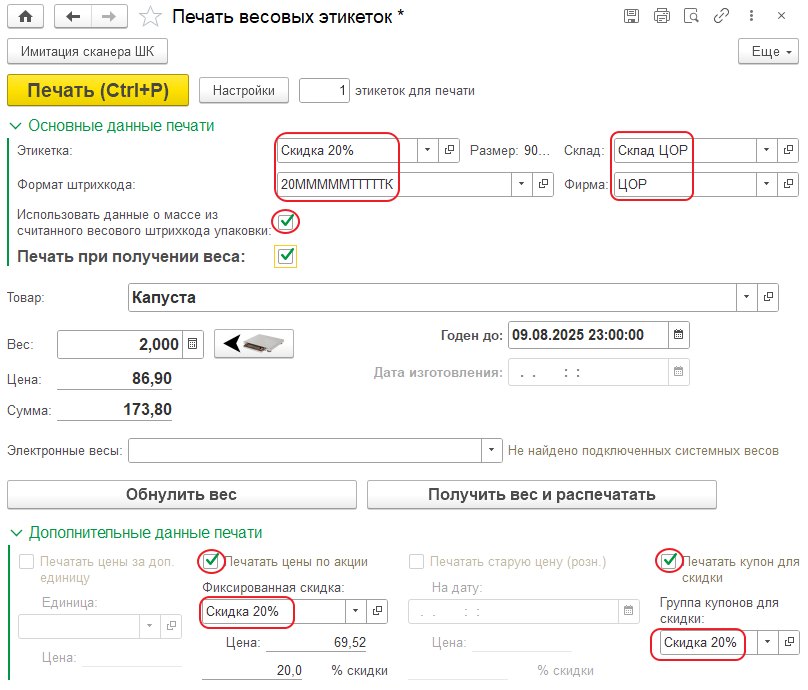
Купон с фиксированной скидкой привязывается к конкретной единице товара, например с заканчивающимся сроком годности. Печатается этикетка с QR-кодом (код товара, вес для весового, код купона), её клеят поверх старой, кассир сканирует один код — касса находит товар и применяет скидку.
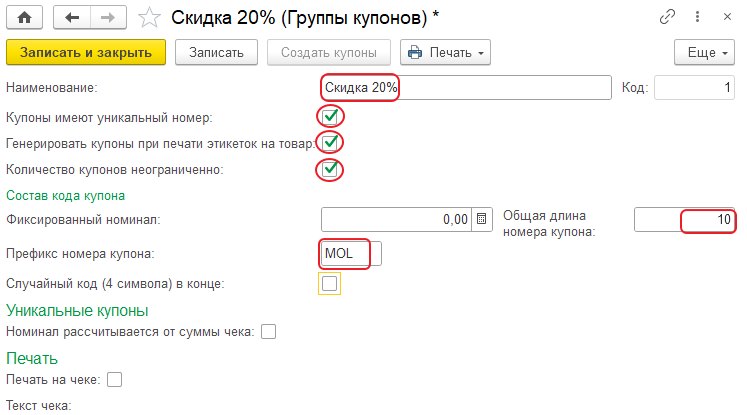
В справочнике «Группы купонов» создайте элемент: «Наименование»; флаг «Купон имеет уникальный номер»; флаг «Генерировать купоны при печати этикеток» (без него придётся заранее генерировать нужное число купонов, а когда они закончатся — создавать заново); «Количество купонов» либо флаг «Количество купонов неограниченно»; «Префикс номера купона»; «Общая длина номера купона» (учитывайте префикс и количество). «Случайный код (4 символа) в конце» не обязателен.
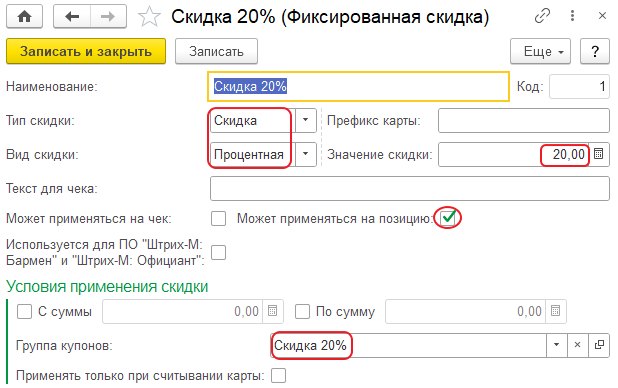
В справочнике «Фиксированные скидки» («Справочники» → «Розница» → «Все справочники по рознице» → «Настройки ККМ») создайте элемент с процентом скидки, флагом «Может применяться на позицию» и группой купонов (доступны только группы, не занятые другими фиксированными скидками).
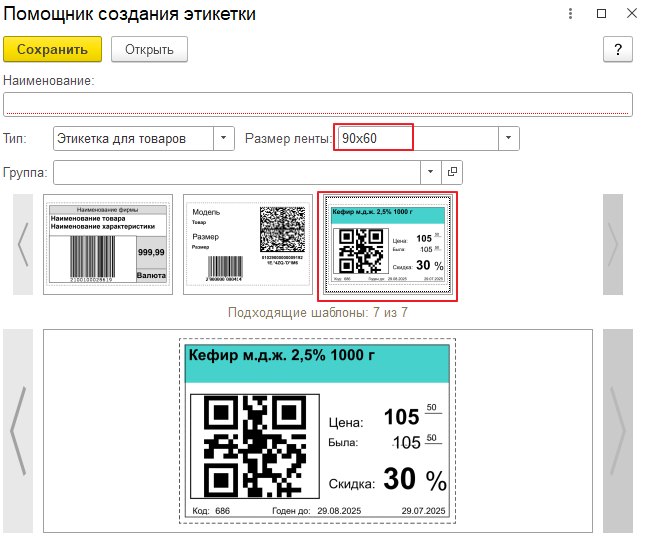
В справочнике «Шаблоны этикеток и ценников» создайте шаблон с штрихкодом купона или возьмите готовый из коллекции.
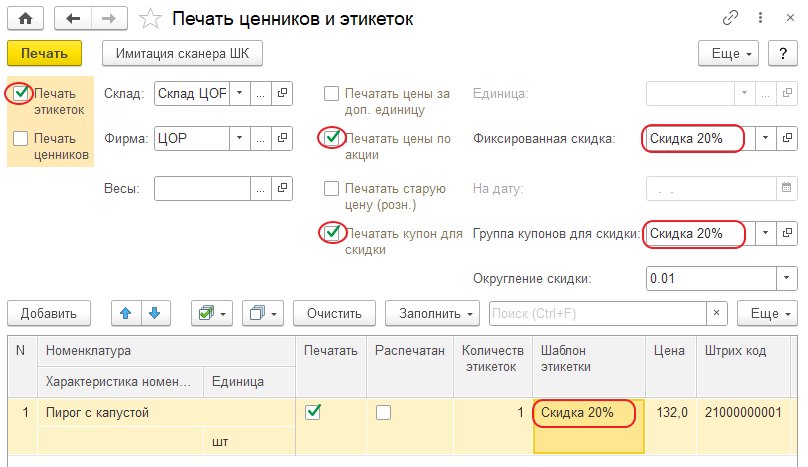
В обработке «Печать ценников и этикеток» («Сервис» → «Печать» или «Главное» → «Сервисные») укажите «Склад», поставьте флаг «Печатать купон для скидки» и выберите группу купонов. Флаг «Печатать цены по акции» поставится сам; в «Фиксированная цена» выберите скидку, связанную с группой. В таблице задайте товар и шаблон этикетки с штрихкодом купона. Нажмите «Печать».
Выгрузите на кассу: в «Загрузка ККМ Off-line» на закладке «Загрузить в ККМ» поставьте «Фиксированные скидки» и «Группы купонов», а в «Настройки ККМ» — «Весовые штрих коды».
В «Кассир 5» купоны доступны по кнопке «Купоны» на вкладке «Касса» в «Настройки».
При сканировании QR-кода этикетки в режиме «Регистрация продаж» покажется сумма скидки. После оплаты купон уйдёт в ТП7 со статусом «Предпогашен»; «Погашен» он станет после «Отчета отдела о розничных продажах».
Как работает печать
Если в группе включён флаг генерации, при печати сначала ищется ещё не напечатанный купон; если нет — создаётся новый. Штрихкод товара берётся из номенклатуры; если его нет, строка не печатается и появляется сообщение.
Если флаг генерации не задан, берутся заранее созданные ненапечатанные купоны; при их отсутствии или без штрихкода печать строки прерывается.
Если выбрана не базовая единица измерения, штрихкод берётся у этой единицы; если его нет или у единицы не стоит «Загружать в ККМ» — ошибка и этикетка не печатается.
Товары для печати купонов указываются по одному: для каждой единицы печатается свой QR-код. Купон в строку подставится после печати этикетки, либо его можно задать вручную.
Весовой товар
Используется стандартная обработка «Печать весовых этикеток» («Сервис» → «Печать»): после заполнения «Склад» и «Фирма», выбора этикетки с купоном и формата штрихкода поставьте флаг «Печатать купон для скидки» и выберите «Группа купонов для скидки». Флаг «Печать цены по акции» с фиксированной скидкой подставится сам. Задайте флаг «Использовать данные о массе из считанного весового штрих-кода упаковки»: товар не ставят на весы, вес берётся из сканирования старой этикетки (при флаге «Печать при получении веса» печать начнётся сразу после скана). Правила генерации и выбора купонов те же. Если доступных купонов нет, печать прерывается с ошибкой.