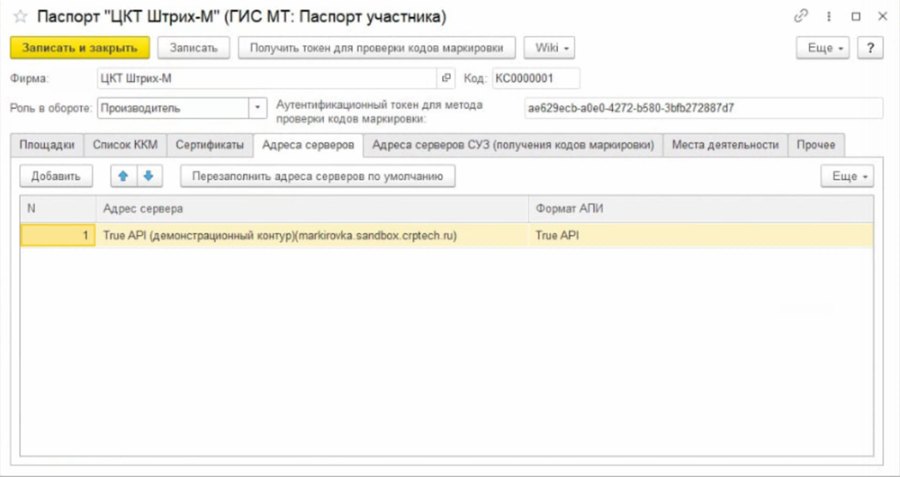
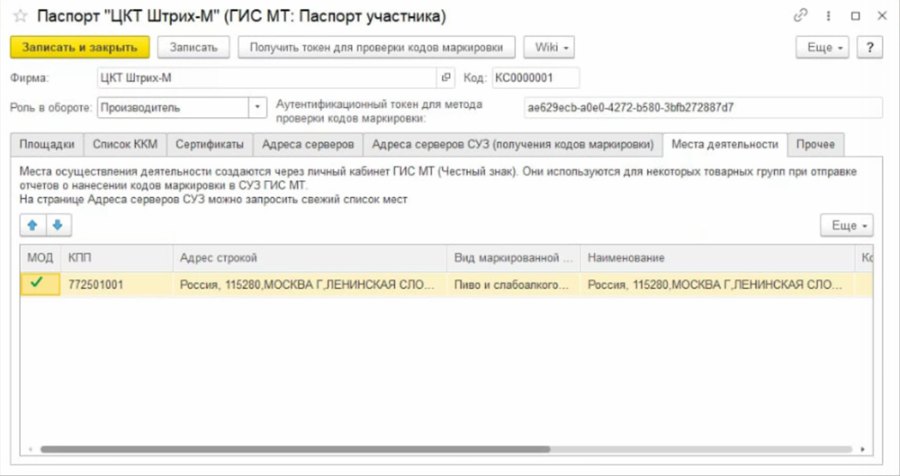
Паспорт создаётся для фирмы, работающей с маркированными товарами. В нём — сертификаты подписи, выписанные на фирму, и реквизиты «Станции управления заказами» (СУЗ), полученные при регистрации на «Честном знаке».
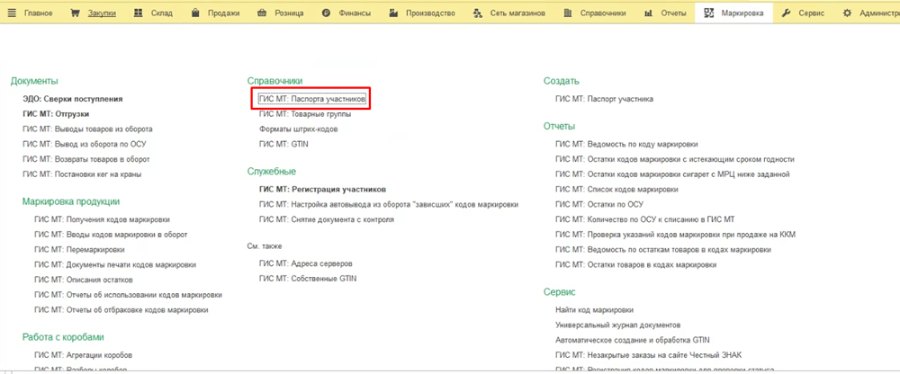
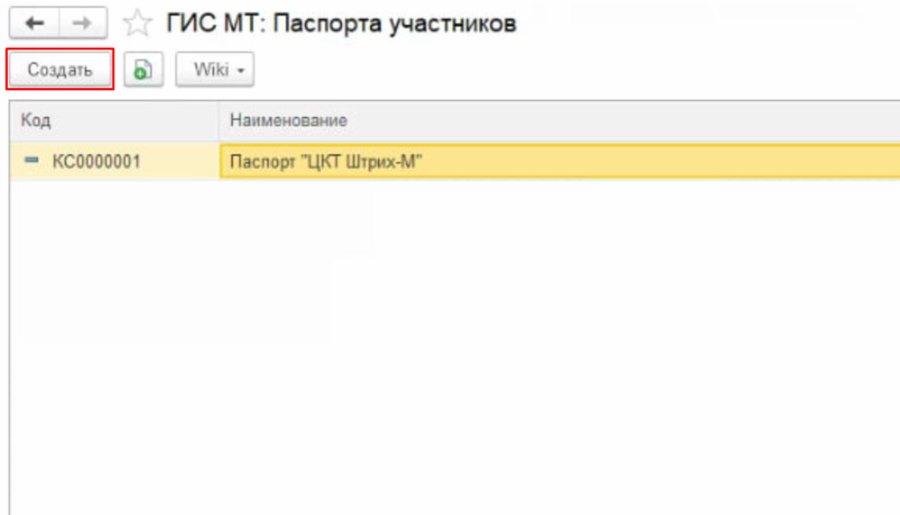
Откройте раздел «Маркировка» → «ГИС МТ: Паспорта участников» и нажмите «Создать».
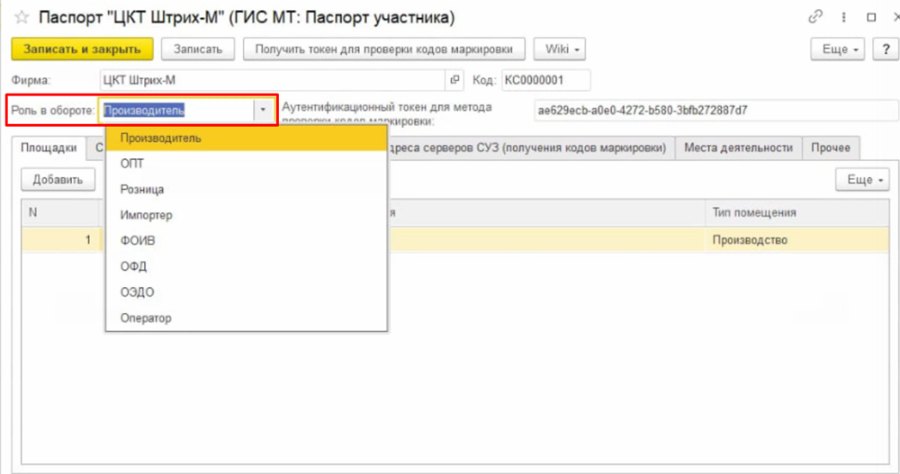
«Фирма» — от чьего имени идёт работа с ГИС МТ. «Роль в обороте»: «Производитель», «ОПТ», «Розница» или «Импортер».
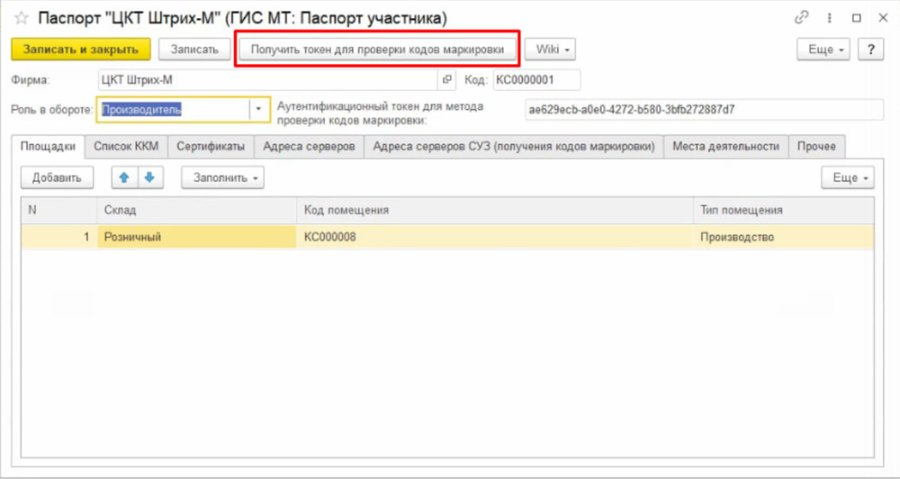
Нажмите «Получить токен для проверки кодов маркировки». Токен нужен кассе для онлайн-проверки кода перед продажей: по нему приходят срок годности, статус в ГИС МТ, владелец, наличие в списке заблокированных и т.п. Токен формируется по ИНН, при повторной генерации возвращается тот же. Его нужно получить на каждый ИНН (он работает на всех кассах этого ИНН), только сертификатом участника оборота без МЧД и только при наличии подписки.
Загрузите токен в кассу. Если на кассе торгуют от имени нескольких фирм — выгрузите справочник фирм документом «Загрузка ККМ Off-Line» (закладка «Загружать в ККМ», группа «Данные для оформления операций и документов»): токен возьмётся из паспорта фирмы. Если фирма одна — поставьте флаг «Токен проверки кодов маркировки» (группа «Настройка ККМ»).
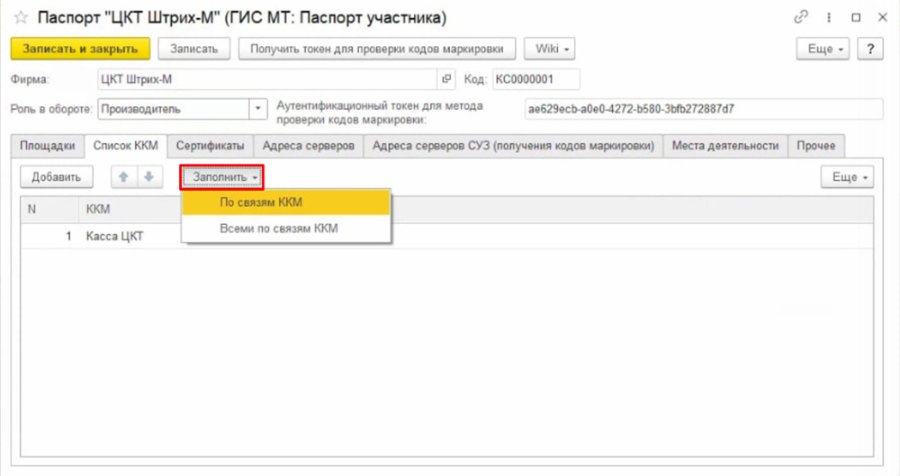
Закладка «Площадки» — склады фирмы (кнопки «Заполнить» или «Добавить»). Закладка «Список ККМ» — вручную или через «Заполнить» → «По связям ККМ» / «Всеми по связям ККМ».
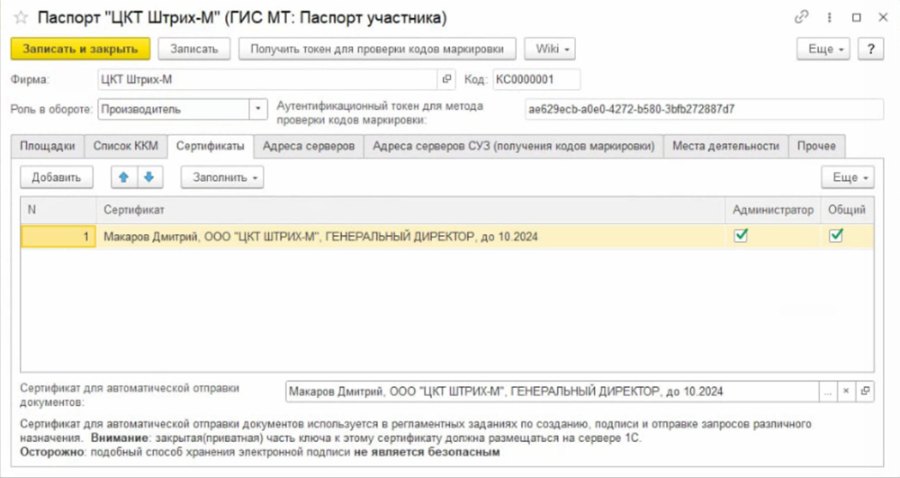
Закладка «Сертификаты» — «Заполнить» всеми сертификатами фирмы или «Добавить» конкретный из «Сертификаты ключей электронной подписи и шифрования». Для каждого поставьте «Общий»; «Администратор» — для подписи генерального директора.
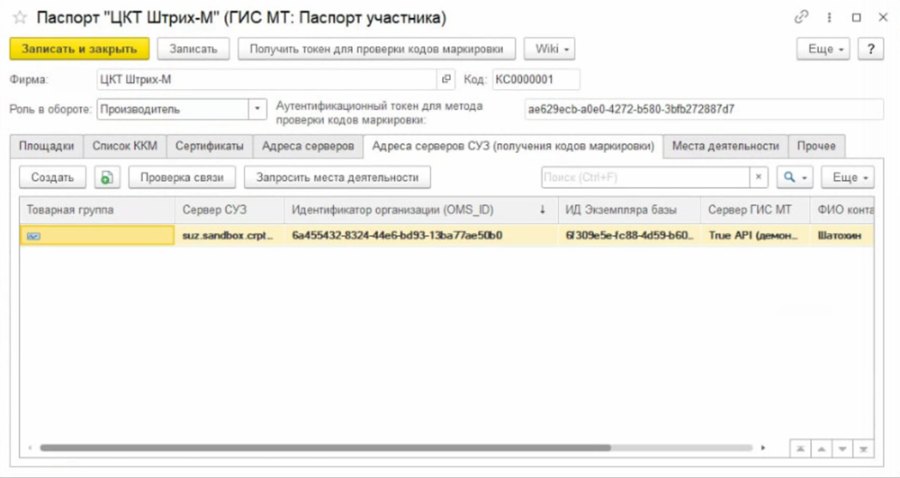
Закладка «Адреса серверов СУЗ» — реквизиты СУЗ, полученные на «Честном знаке». Предопределённый элемент используется по умолчанию для всех товарных групп. Если для некоторых групп выдавали отдельные учётные записи, добавьте их кнопкой «Создать» или «Создать новый элемент копированием текущего».
Закладка «Места деятельности» — МОД создаются в личном кабинете ГИС МТ; нужны некоторым группам при отчётах о нанесении кодов. Таблица заполняется кнопкой «Запросить места деятельности» на закладке серверов СУЗ.
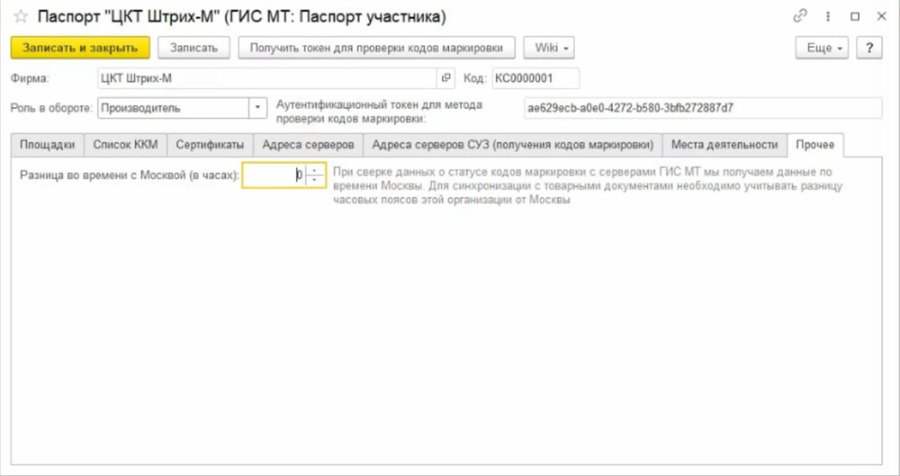
Закладка «Прочее» — «Разница во времени с Москвой (в часах)»: нужна для синхронизации статусов кодов, потому что ГИС МТ отдаёт данные по московскому времени.
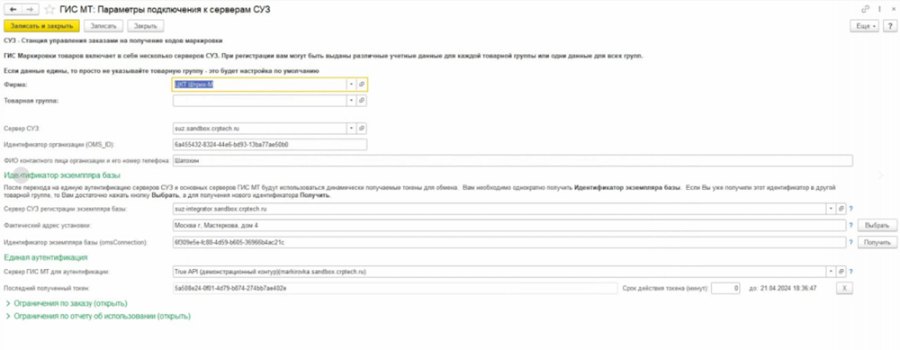
Форма «ГИС МТ: Параметры подключения к серверам СУЗ»
Все поля обязательны, кроме «Товарная группа» у СУЗ по умолчанию.
«Фирма» — фирма паспорта.
«Товарная группа» — из «ГИС МТ: Товарные группы»; обязательна для СУЗ, который используется только для этой группы.
«Сервер СУЗ» — адрес из «ГИС МТ: Адреса серверов СУЗ», выданный на «Честном знаке». Точный адрес виден в адресной строке браузера при переходе в СУЗ из личного кабинета ГИС МТ.
«Идентификатор организации (OMS_ID)» и «Токен организации (token_id)» — доступ к СУЗ. Для облачного СУЗ их можно узнать в интерфейсе администратора, перейдя в СУЗ из кабинета ГИС МТ; подробная инструкция есть в разделе «Документация» СУЗ.
«ФИО контактного лица организации и его номер телефона» — ответственный за получение кодов.
«Проверка связи» — выберите товарную группу и «ОК»; при верных параметрах появится «Связь установлена». «Запросить места деятельности» заполняет закладку «Места деятельности».
Статус МОД можно проверить командой «ГИС МТ» → «Проверить место осуществления деятельности» в справочниках «Торговые объекты» (вкладка «Контактная информация»), «ККМ» (вкладка «Параметры») и в документе «ГИС МТ: Постановка кега на кран». Проверка информационная, работу не блокирует и доступна только с расширенной подпиской.