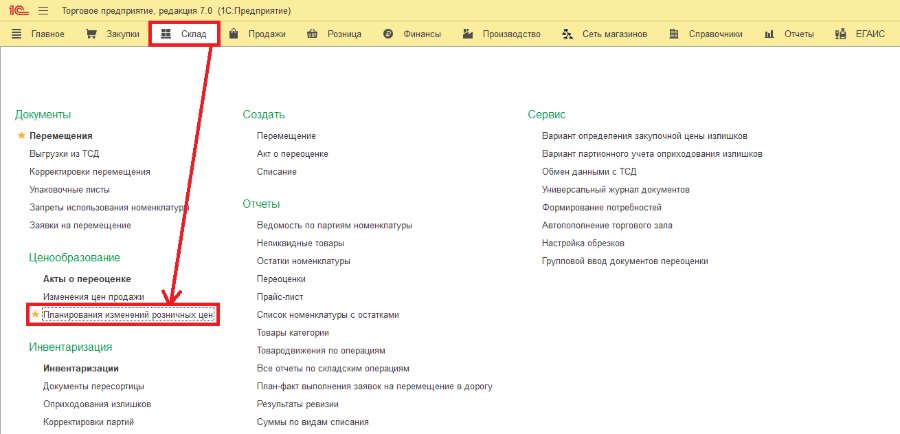
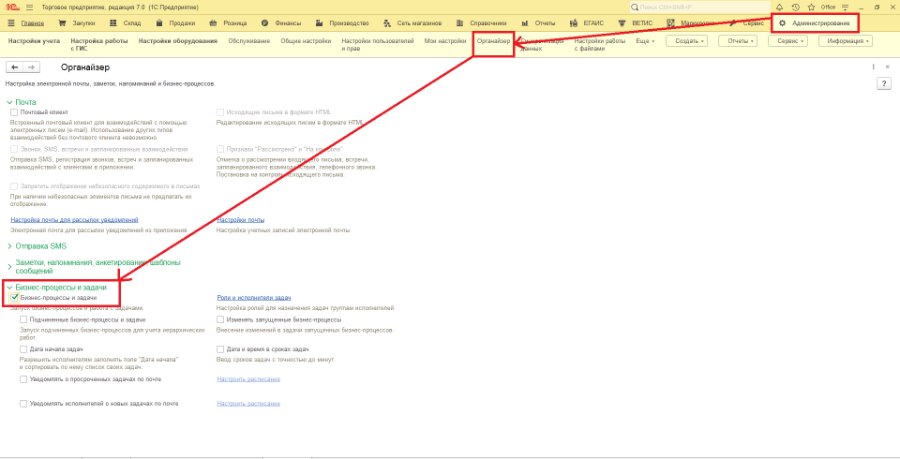
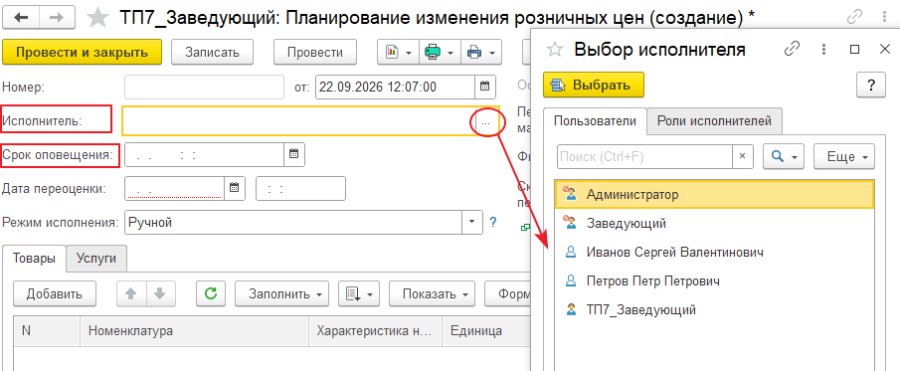
Документ в «Склад» → «Ценообразование» позволяет запланировать будущую переоценку. Три режима: «Ручной» — акт о переоценке создаёт пользователь на основании планирования; «Автоматический» — программа сама создаёт и проводит акт в указанные дату и время; «Полуавтоматический» — пользователю даётся время создать акт вручную, а если не создал, акт создаст регламентное задание «Выполнение переоценки по планированиям изменения розничных цен». Для «Ручного» и «Полуавтоматического» нужно запустить механизм бизнес-процессов и задач (об этом напомнит документ активной ссылкой; также «Администрирование» → «Органайзер»).
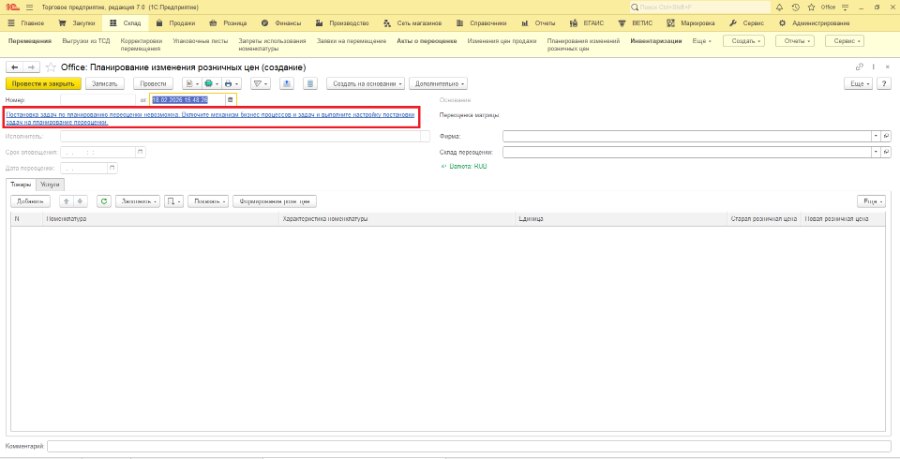
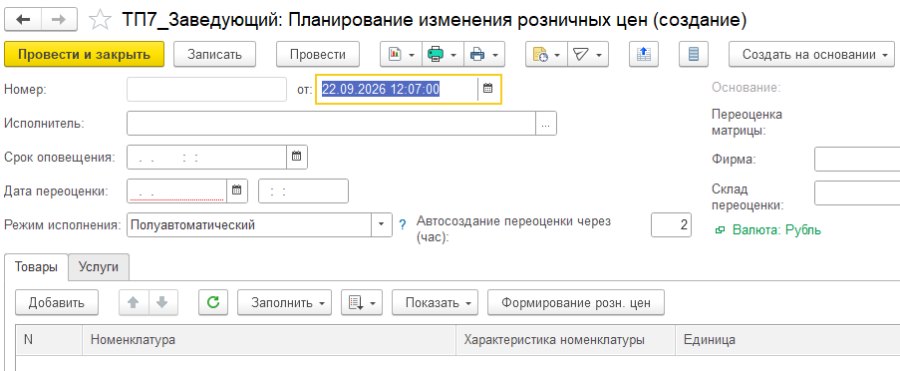
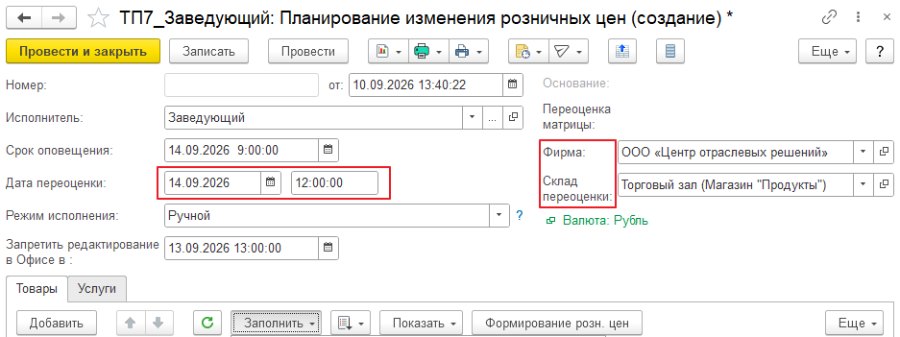
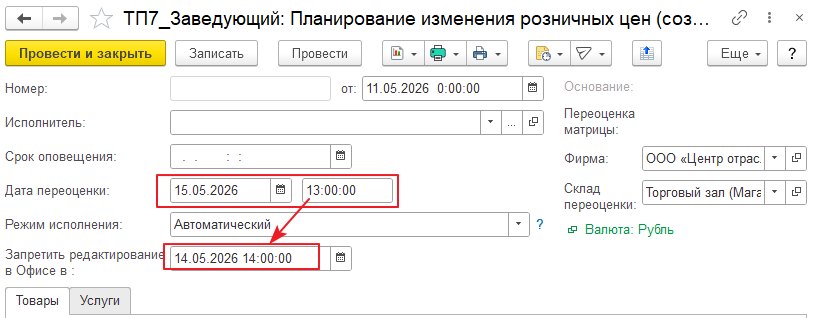
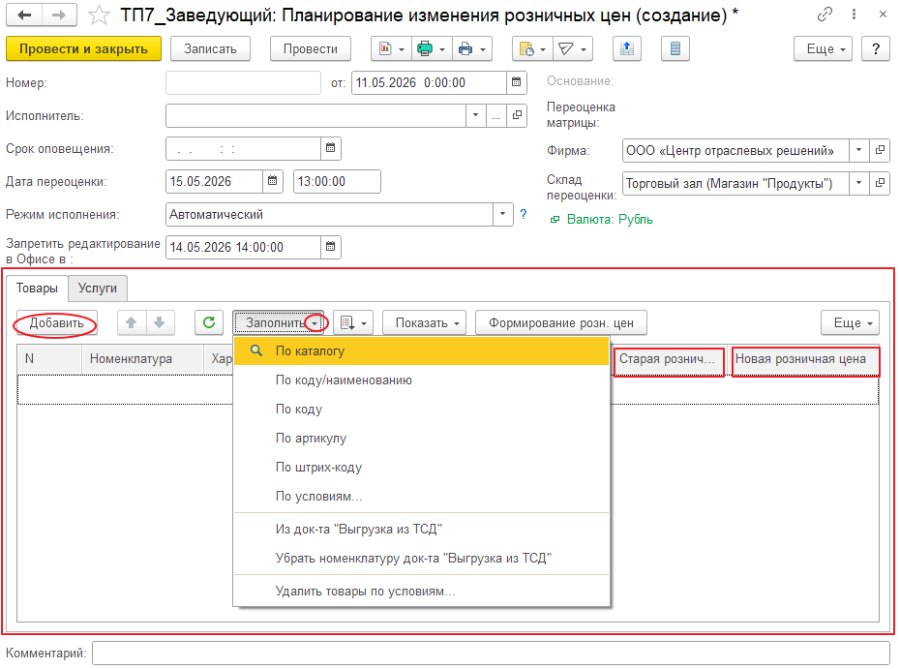
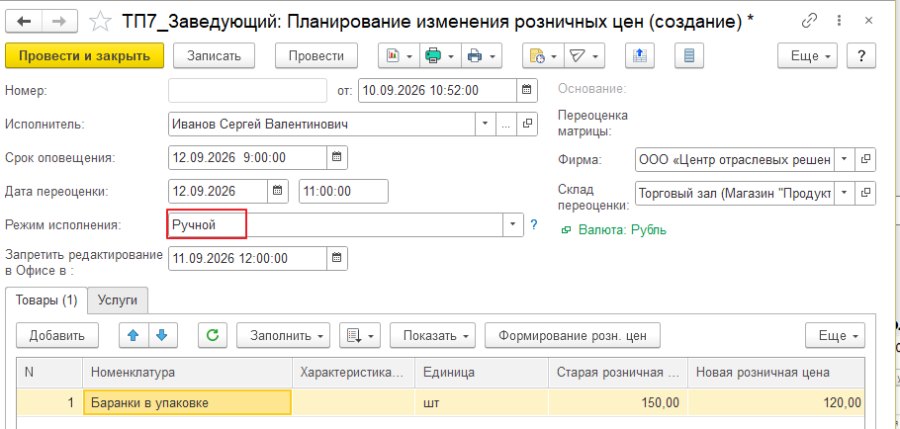
Кроме общих реквизитов — «Исполнитель» (пользователь или роль в ТП7, не физлицо) и «Срок оповещения» (дата и время напоминания; видны при включённых бизнес-процессах и задачах). Пример: 12 сентября в 11:00 цена на «Баранки в упаковке» должна стать 120 рублей; исполнитель — сотрудник, оповещение за два часа. Товаровед создаёт документ: дата 12.09.2026, время 11:00, режим «Ручной», исполнитель, срок оповещения 12.09.2026 9:00, при необходимости «Запретить редактирование в Офисе в» (например, за 23 часа), «Фирма», «Склад», в «Товары» — «Баранки в упаковке» и цена 120.00. «Провести и закрыть». В 9:00 исполнитель получает напоминание, открывает документ и создаёт «Создать на основании» → «Акт о переоценке»; дальше цена меняется в базе и выгружается на кассы. После проведения акта планирование открывается только для просмотра.
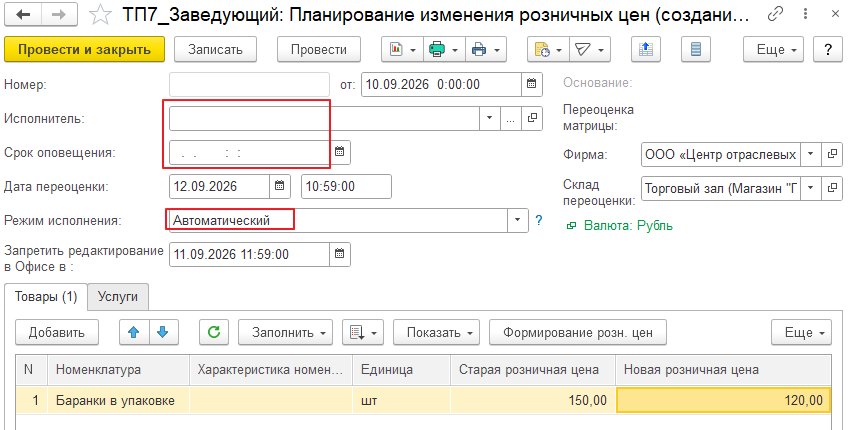
Исполнитель и срок оповещения не нужны; нужен только «Режим использования» = «Автоматический». Регламентное задание создаст и проведёт акт в дату и время переоценки; время переоценки должно соответствовать частоте задания (если задание раз в час — назначайте на 59 минут предыдущего часа). Пример: 12 сентября в 11:00 цена 120 рублей без участия человека: время переоценки 10:59, режим «Автоматически», фирма, склад, товары, задание — «Каждый час». При проведении создаётся запись в регистре «Планирование автоматической переоценки»; после 10:59 задание создаёт и проводит акт (если товар в маркетинговой акции — плановая цена записывается в «Плановая цена после окончания акции» акта), в регистре ставится отметка о выполнении, документ становится только для чтения. Цены выгружаются на кассы и весы штатно при проведении акта.
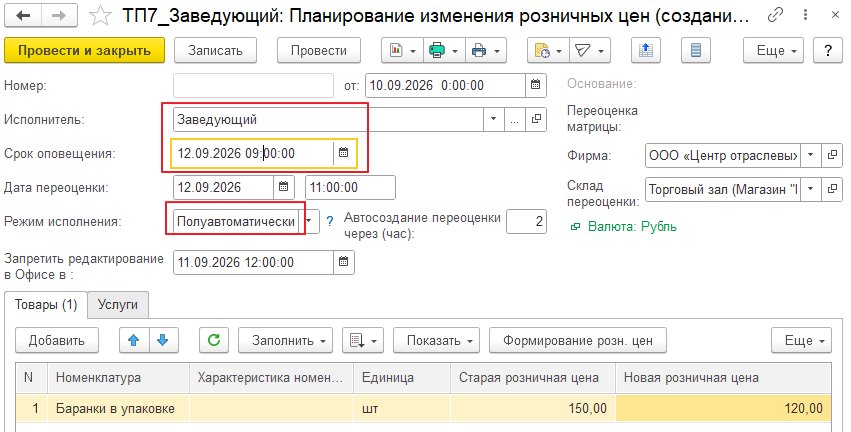
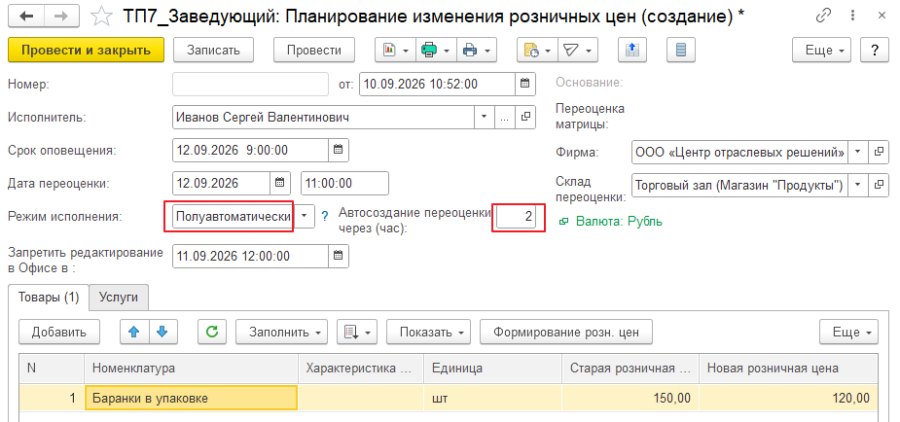
Кроме общих — «Исполнитель», «Срок оповещения» и «Автосоздание переоценки через (час)» — сколько часов после даты и времени планирования акт может создать пользователь, прежде чем его создаст задание. По умолчанию — константа «Количество часов до автоматического создания переоценки по умолчанию» («Планирование переоценки»); если она не задана — 0 (фактически автоматический режим). Пример: цена 120 рублей 12 сентября в 11:00; если до 13:00 исполнитель не создаст акт — создаст задание. Планирование: время 11:00, режим «Полуавтоматически», исполнитель, оповещение 9:00, 2 часа, задание «Каждый час». В регистре время переоценки 11:00 + 2 часа = 13:00. Если исполнитель создал акт вручную — в регистре отметка выполнения и задание акт не создаёт; если нет — в 13:00 акт создастся и проведётся автоматически.
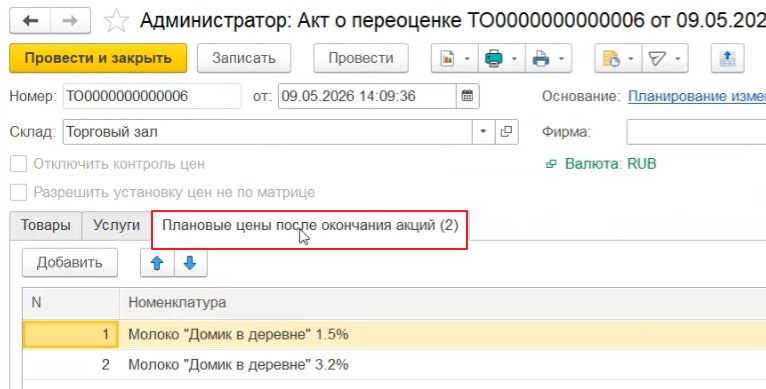
Пока товар в акции, цена не меняется, а плановая цена записывается в «Плановые цены после окончания акции» акта. У акции приоритет: если в таблице «Маркетинговая акция» заполнено «Р. Цена после акции» — цена после акции будет такой; если не заполнено — товар выйдет либо по цене до акции, либо по цене из «Плановая цена после окончания акции». Пример: «Йогурт» в акции с 01.02.2026 по 28.02.2026, цена в акции 36, до акции 45; планирование на 15.02.2026 до 50 рублей. Задание видит, что товар в акции, и добавляет строку в «Плановая цена после окончания акции»; при проведении акта ставится флаг, что выход из акции по этой цене согласован. После акции, если цена выхода в акции не указана, создаётся акт по плановой 50 руб. Если планирований по товару несколько — применяется то, у которого дата переоценки позже. Если на дату переоценки уже есть планирование с этой номенклатурой, документ не проведётся с ошибкой.