Как создать товар сервисом заполнения номенклатуры по штрихкоду — DataService 2.0

Торговое предприятие 7Номенклатура и ценыЧтение: 1 мин

Нужна действующая подписка.

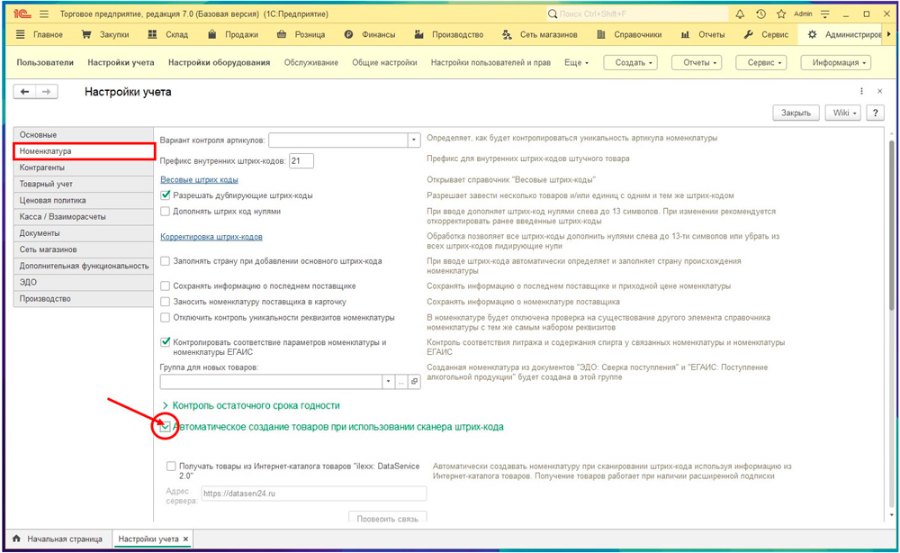
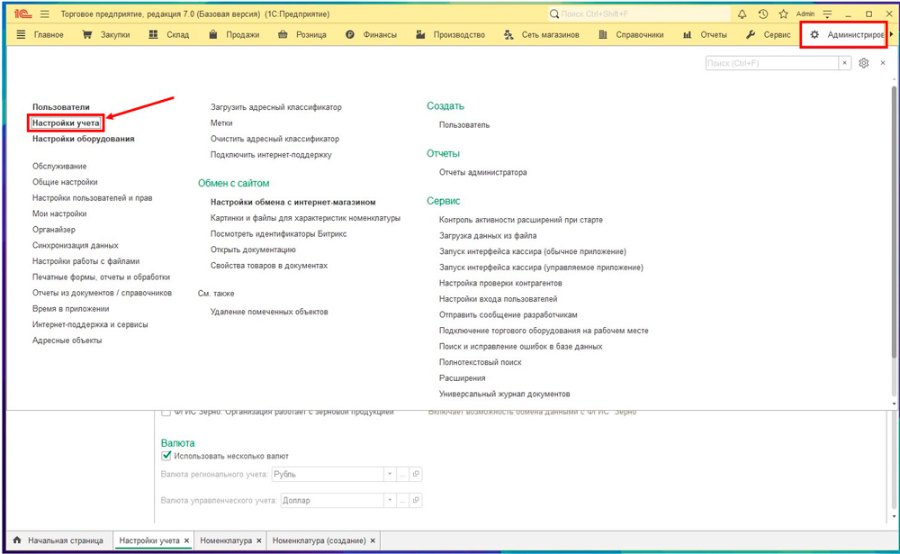
  1. «Администрирование» → «Настройки учета» → вкладка «Номенклатура» → раскройте «Автоматическое создание товаров при использовании сканера штрих-кода».
    Как создать товар сервисом заполнения номенклатуры по штрихкоду — DataService 2.0
    Как создать товар сервисом заполнения номенклатуры по штрихкоду — DataService 2.0
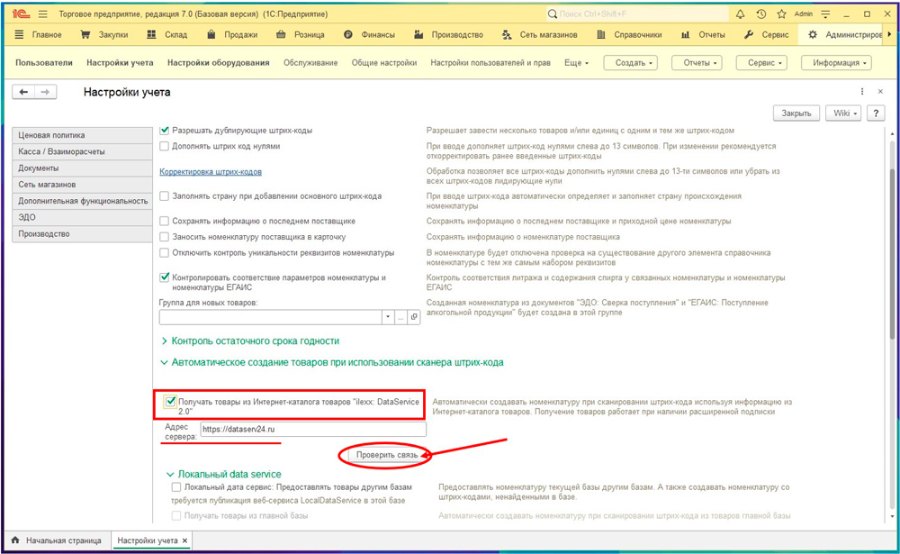
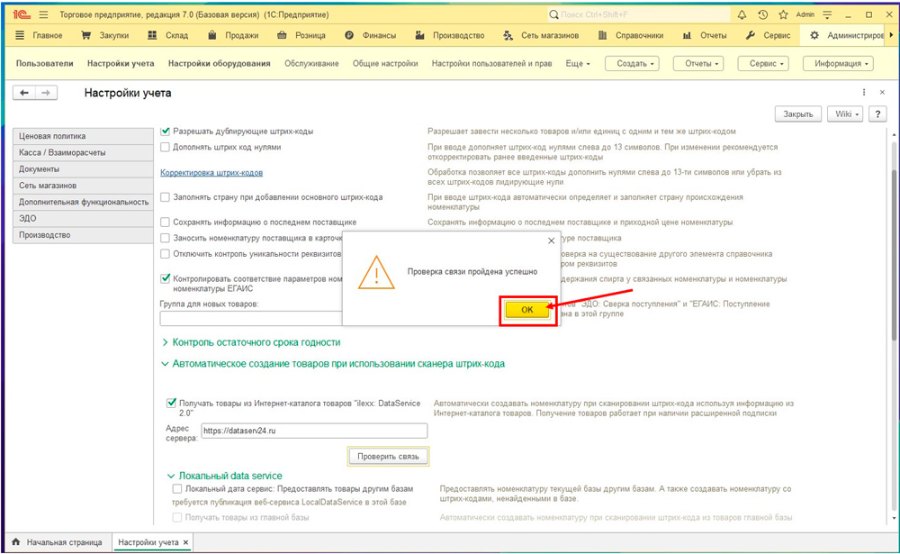
  2. Поставьте флаг «Получать товары из Интернет-каталога товаров Штрих-М DataService». Убедитесь, что подставился адрес сервера https://dataserv24.ru, нажмите «Проверить связь» (ожидается успешный результат).
    Как создать товар сервисом заполнения номенклатуры по штрихкоду — DataService 2.0
    Как создать товар сервисом заполнения номенклатуры по штрихкоду — DataService 2.0
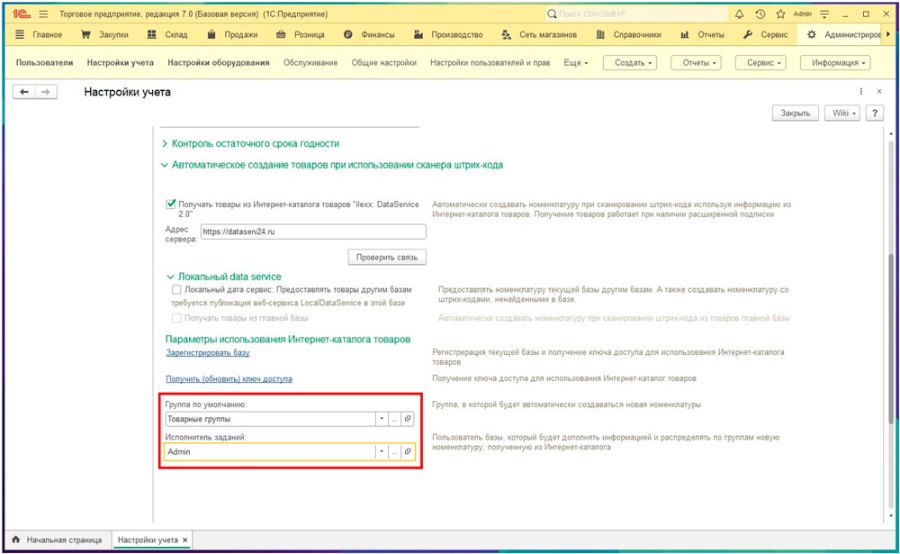
  3. «Группа по умолчанию» — в ней будут создаваться карточки. «Исполнитель задания» — пользователь, который будет дополнять информацию в карточке и раскладывать новую номенклатуру по группам.
    Как создать товар сервисом заполнения номенклатуры по штрихкоду — DataService 2.0
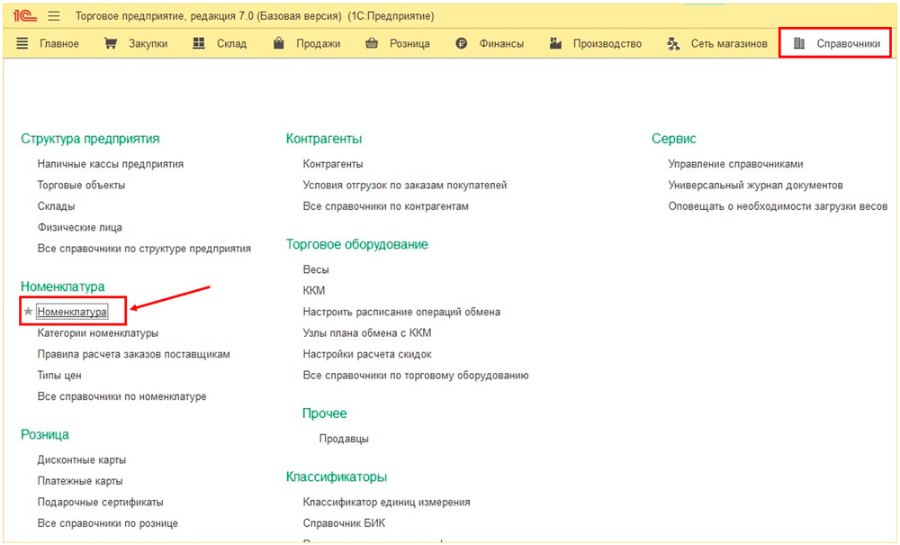
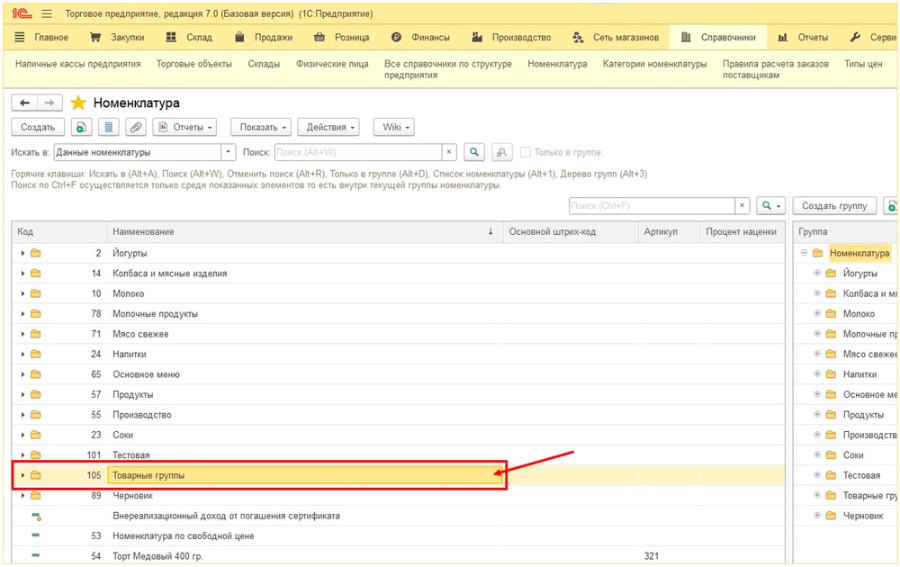
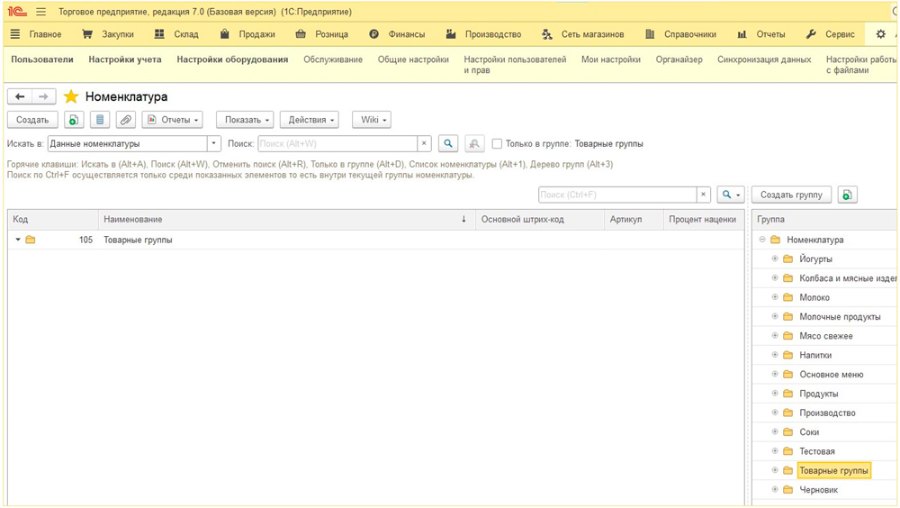
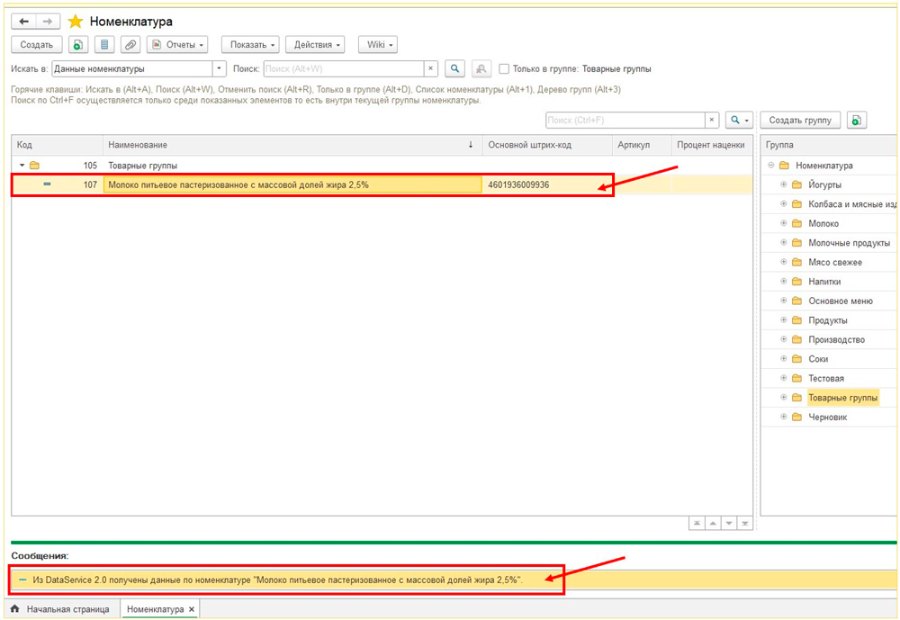
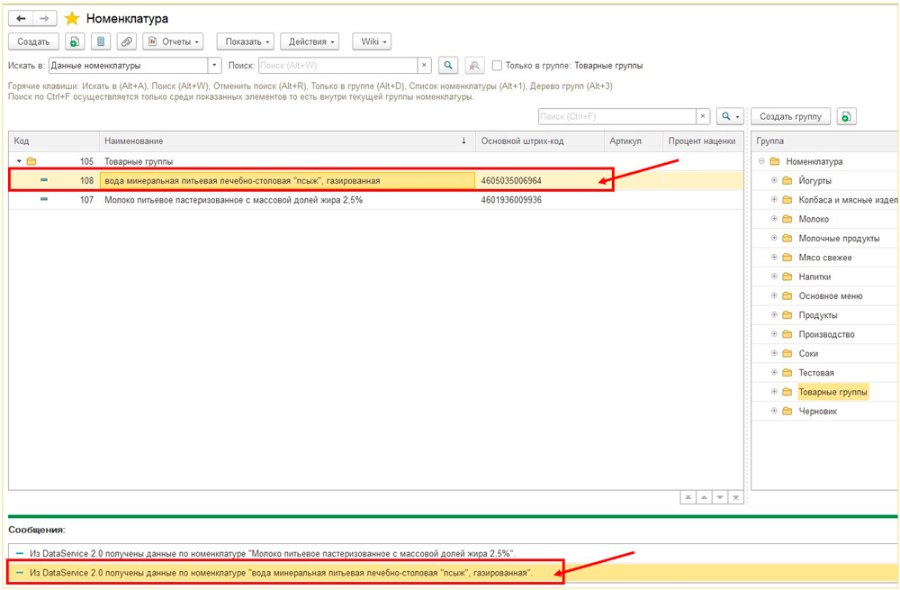
  4. Способ 1: в «Справочники» → «Номенклатура» (лучше в папке «Группа по умолчанию») отсканируйте штрихкод. Идёт поиск по текущей номенклатуре, а если такого нет — продолжается в DataService; новый товар добавляется автоматически (видно из сообщения внизу).
    Как создать товар сервисом заполнения номенклатуры по штрихкоду — DataService 2.0
    Как создать товар сервисом заполнения номенклатуры по штрихкоду — DataService 2.0
    Как создать товар сервисом заполнения номенклатуры по штрихкоду — DataService 2.0
    Как создать товар сервисом заполнения номенклатуры по штрихкоду — DataService 2.0
    Как создать товар сервисом заполнения номенклатуры по штрихкоду — DataService 2.0
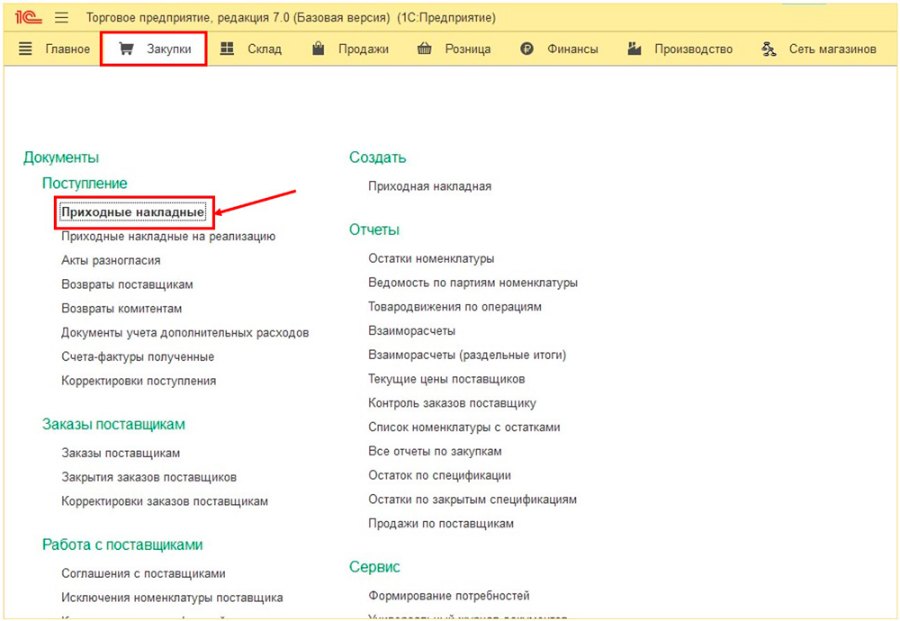
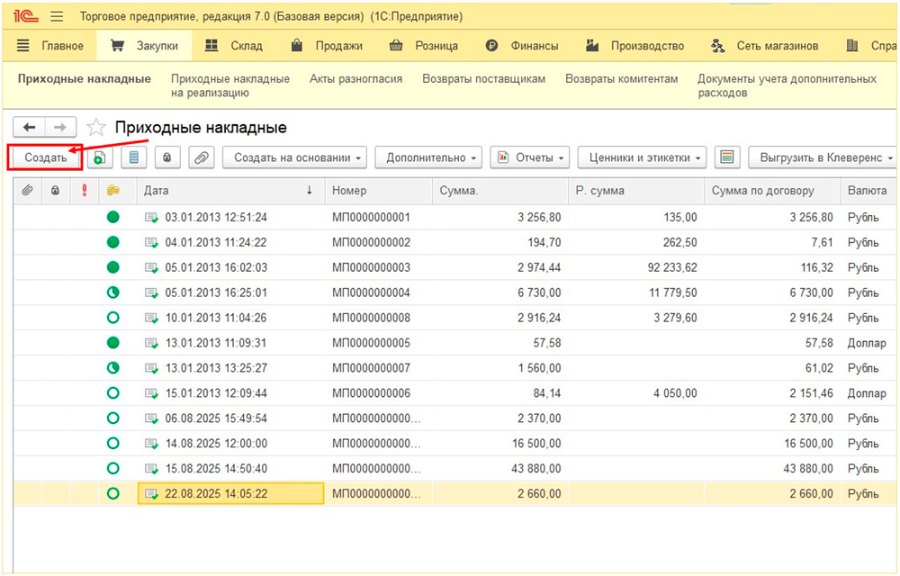
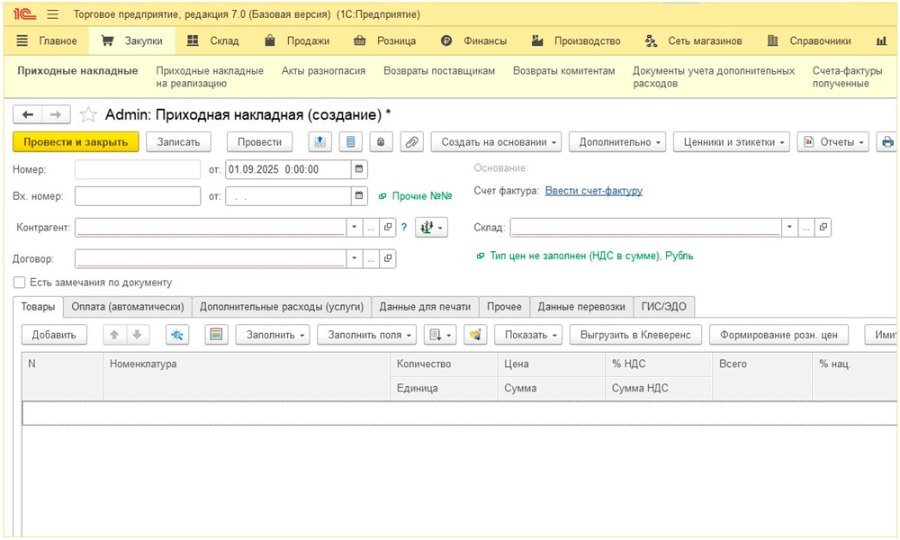
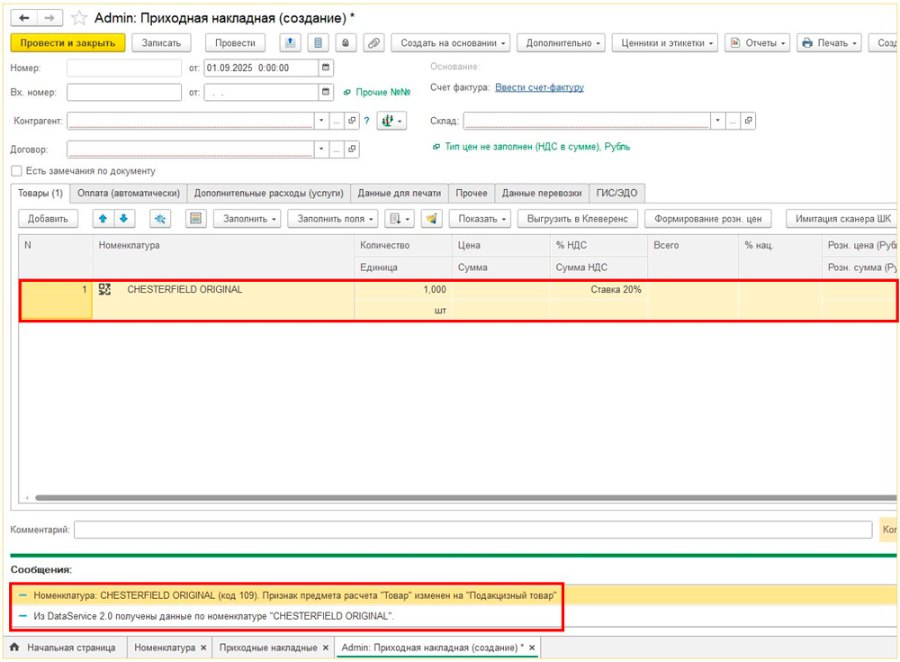
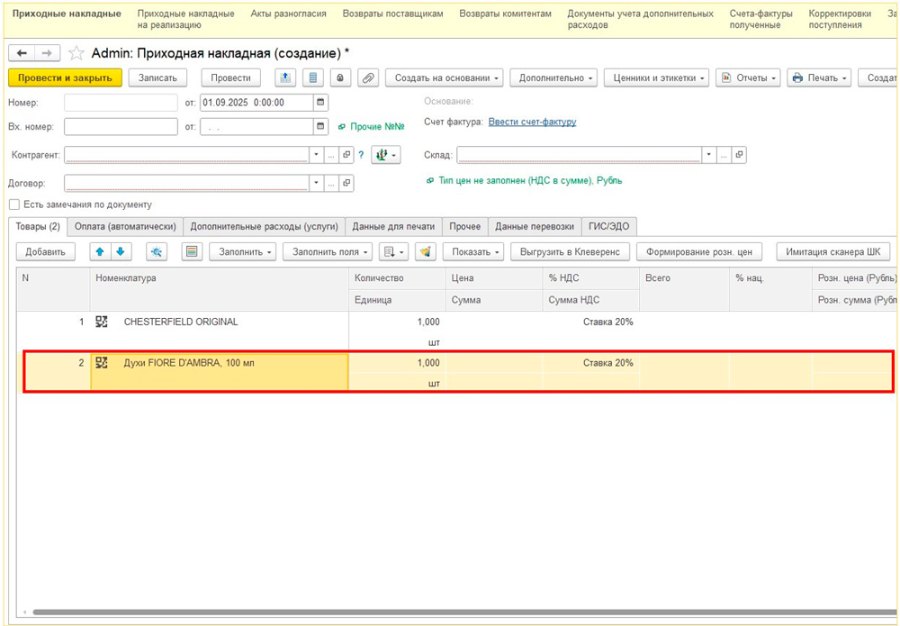
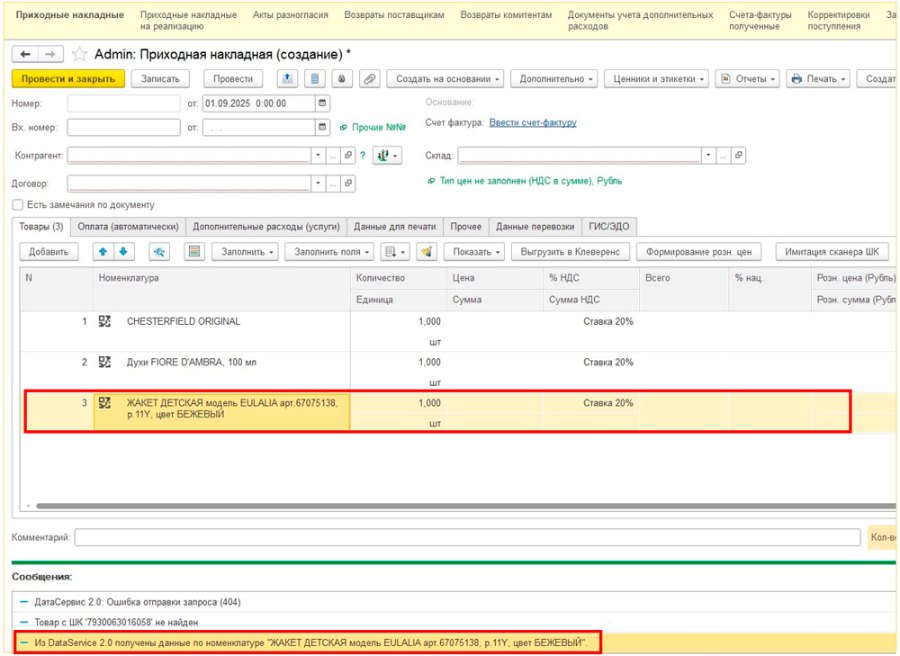
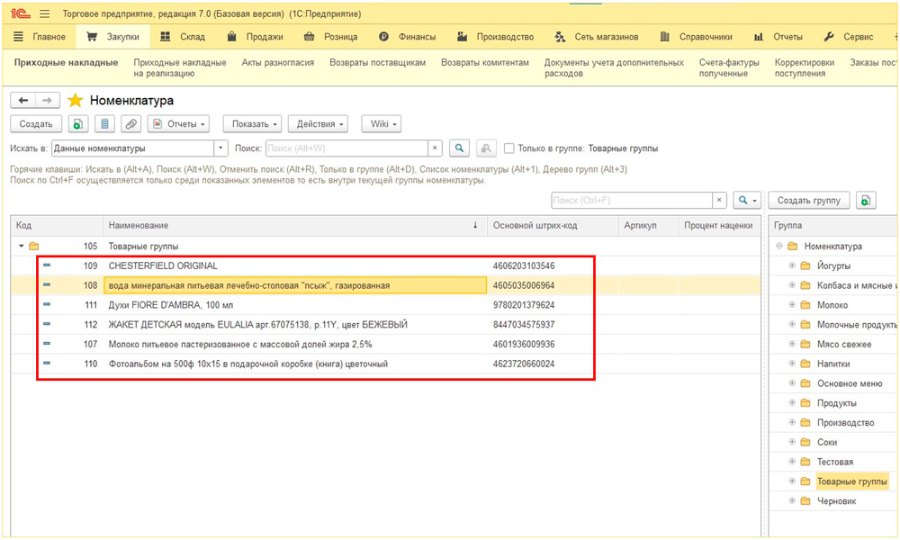
  5. Способ 2: в любом документе, например «Закупки» → «Приходные накладные» → «Создать», отсканируйте штрихкод — товар тоже создастся автоматически. Все найденные через DataService товары попадут в «Группу по умолчанию»; сохранять накладную для сохранения карточек не обязательно.
    Как создать товар сервисом заполнения номенклатуры по штрихкоду — DataService 2.0
    Как создать товар сервисом заполнения номенклатуры по штрихкоду — DataService 2.0
    Как создать товар сервисом заполнения номенклатуры по штрихкоду — DataService 2.0
    Как создать товар сервисом заполнения номенклатуры по штрихкоду — DataService 2.0
    Как создать товар сервисом заполнения номенклатуры по штрихкоду — DataService 2.0
    Как создать товар сервисом заполнения номенклатуры по штрихкоду — DataService 2.0
    Как создать товар сервисом заполнения номенклатуры по штрихкоду — DataService 2.0
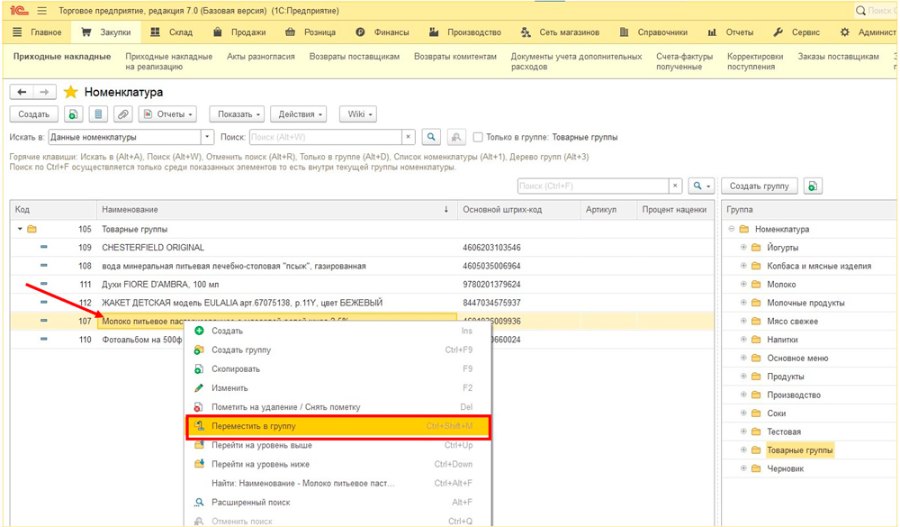
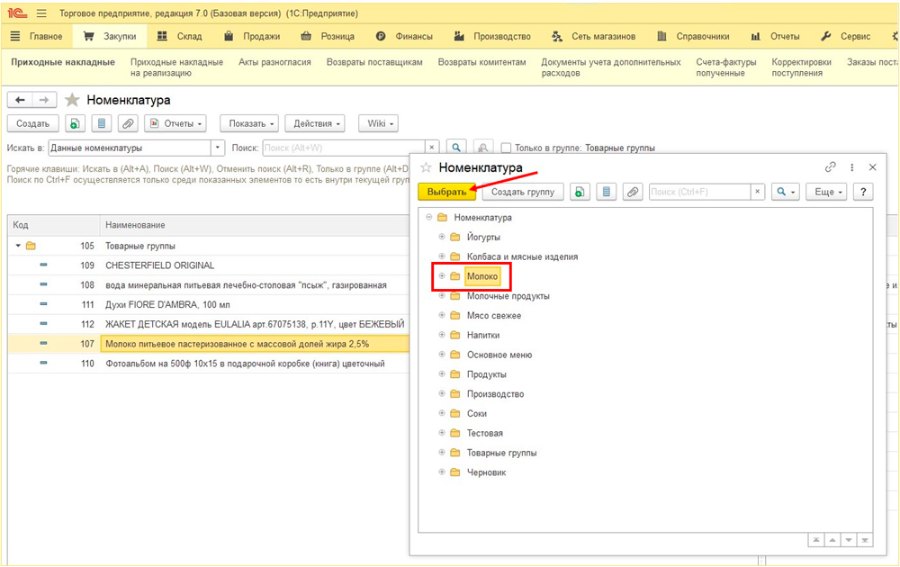
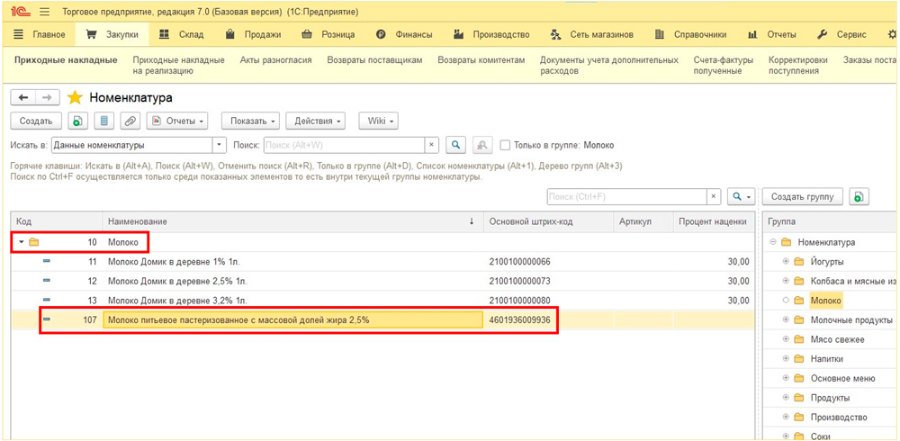
  6. Из этой папки товары можно переместить в другие группы: правой кнопкой → «Переместить в группу».
    Как создать товар сервисом заполнения номенклатуры по штрихкоду — DataService 2.0
    Как создать товар сервисом заполнения номенклатуры по штрихкоду — DataService 2.0
    Как создать товар сервисом заполнения номенклатуры по штрихкоду — DataService 2.0
Не получилось?Наши специалисты сделают это за вас.+7 (499) 700-00-74