Синхронизация с бухгалтерией при прямом подключении
Торговое предприятие 7Обмен с бухгалтерией (Конвертация 3.0)Чтение: 2 мин
Сначала выполняется полная настройка узла в ТП7, затем в бухгалтерии завершается настройка узла, уже частично созданного автоматически.
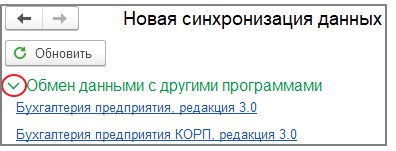
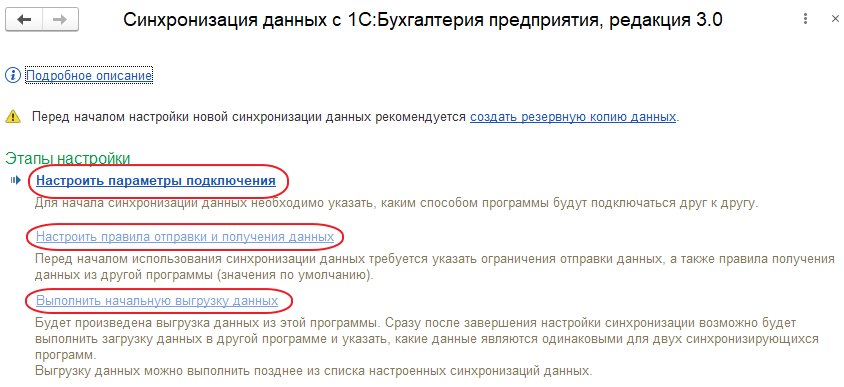
В ТП7: «Администрирование» → «Синхронизация данных» → «Настройка синхронизации данных» (или «Сервис» → «Конвертация 3.0» → «Синхронизация данных») → «Создать». В «Новая синхронизация данных» раскройте группу «Обмен данными с другими программами» и выберите «Бухгалтерия предприятия, редакция 3.0» или «КОРП». В форме синхронизации выполните три этапа настройки.
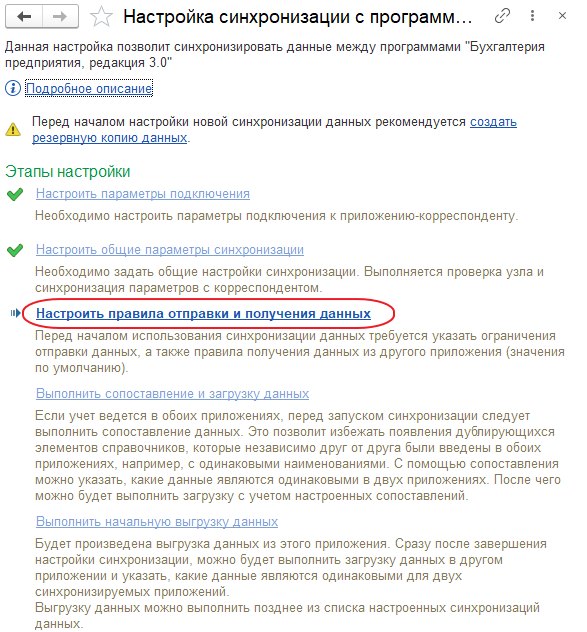
В «1С: Бухгалтерия» режим синхронизации включится и узел с ТП7 создастся автоматически (статус «Получены данные для первой синхронизации»). В «Настройки синхронизации данных» нажмите «Синхронизировать»; двойной щелчок по «Торговое предприятие 7.0» откроет форму, где первые два этапа уже выполнены — остаётся три.
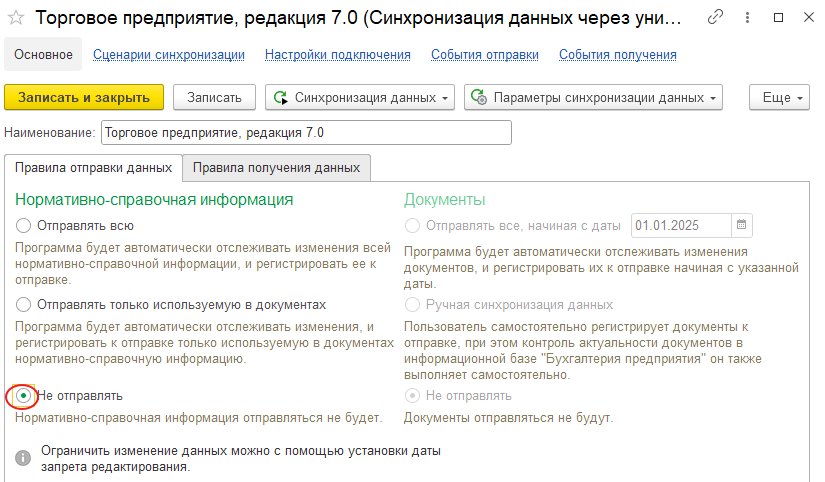
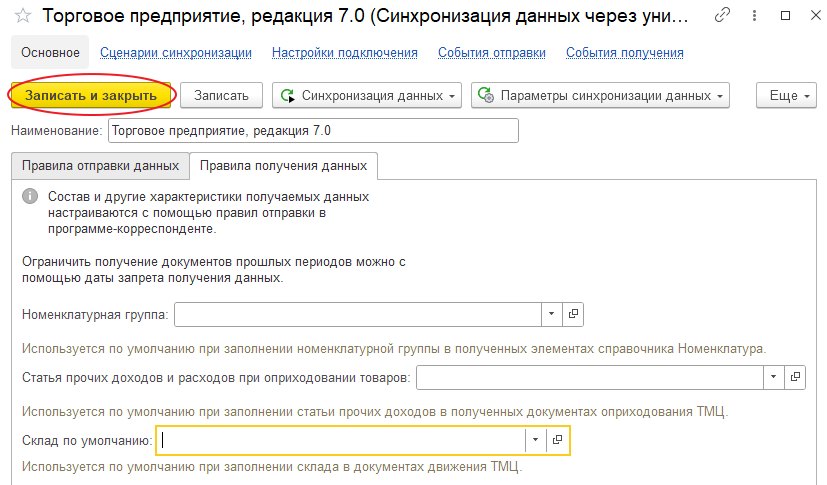
Этап «Настроить правила отправки и получения данных»: «Правила отправки данных» — рекомендуется получать всё в бухгалтерию, обратно в ТП7 справочники и документы не отправлять (НСИ и документы учёта не выгружаются). Если ПКО, РКО и строки выписки оформляются в бухгалтерии и нужны в ТП7 — настройте список видов документов: «Приходный кассовый ордер», «Расходный кассовый ордер», «Поступление на расчетный счет», «Списание с расчетного счета», а вариант выгрузки НСИ — «Выгружать всю, используемую в документах». «Правила получения данных» — правила по умолчанию при загрузке.
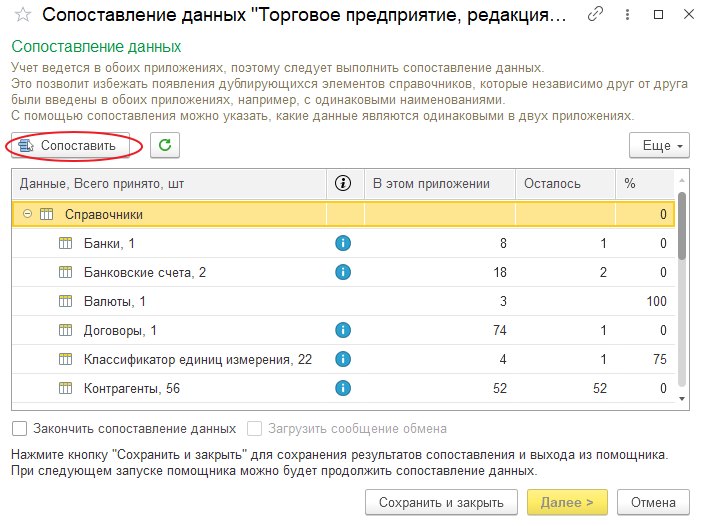
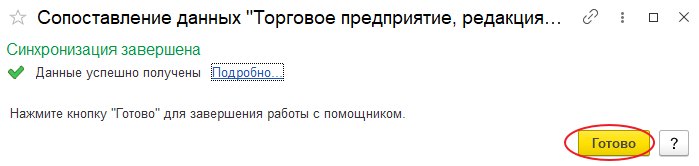
«Записать и закрыть», затем «Выполнить сопоставление и загрузку данных»: анализируются данные из ТП7 и открывается «Сопоставление данных», где указывается, какие данные в программах одинаковы. Так как обратно справочники и документы не выгружаются, поставьте «Закончить сопоставление данных» и «Далее» (при предупреждении — «Продолжить»). После сообщения о завершении — «Готово».
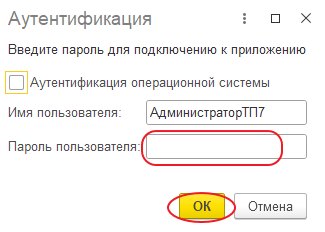
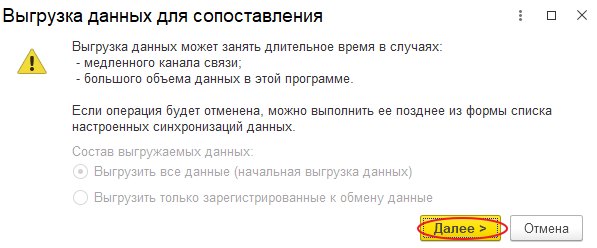
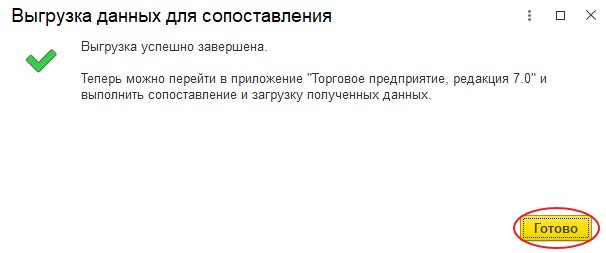
Пятый этап — «Выполнить начальную выгрузку данных»: в «Аутентификация» введите пароль пользователя ТП7, под которым идёт обмен. После проверки подключения откроется «Выгрузка данных для сопоставления», «Далее», затем «Готово» — форма «Настройка синхронизации» покажет успешное завершение пяти этапов.
Перейдите в ТП7, выполните сопоставление и загрузку полученных данных — дальше обмен идёт в штатном режиме.