Торговое предприятие 7Обмен с кассами и сервисыЧтение: 1 мин
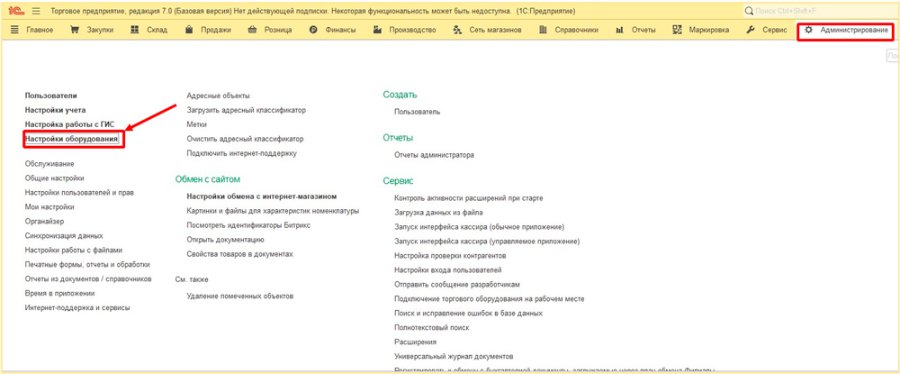
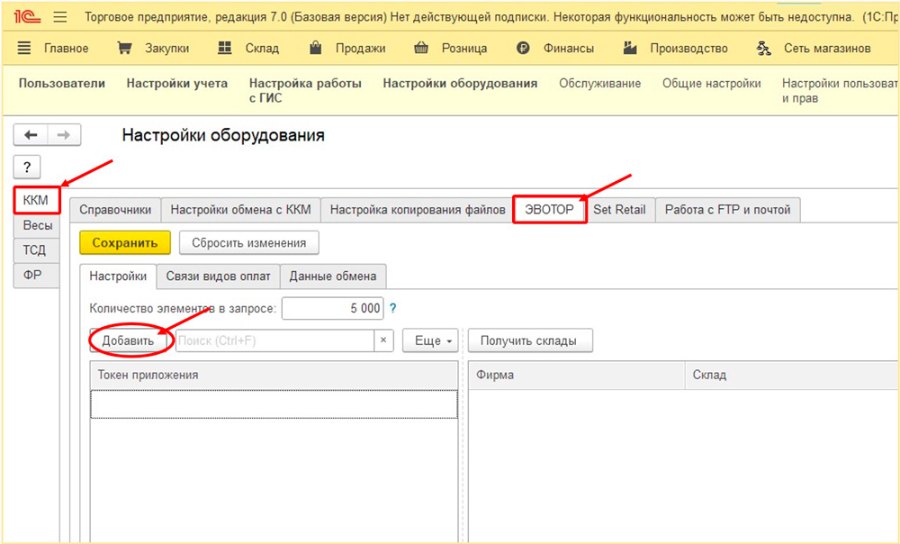
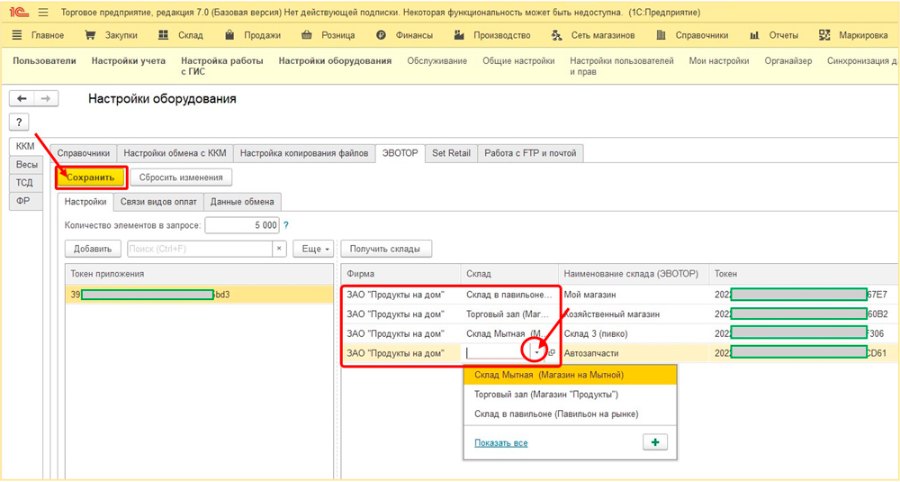
«Администрирование» → «Настройки оборудования ККМ» → «ЭВОТОР» (раздел «ККМ», вкладка «ЭВОТОР»). Нажмите «Добавить» для ввода токена из приложения ЭВОТОР (он единый и без острой необходимости не меняется).
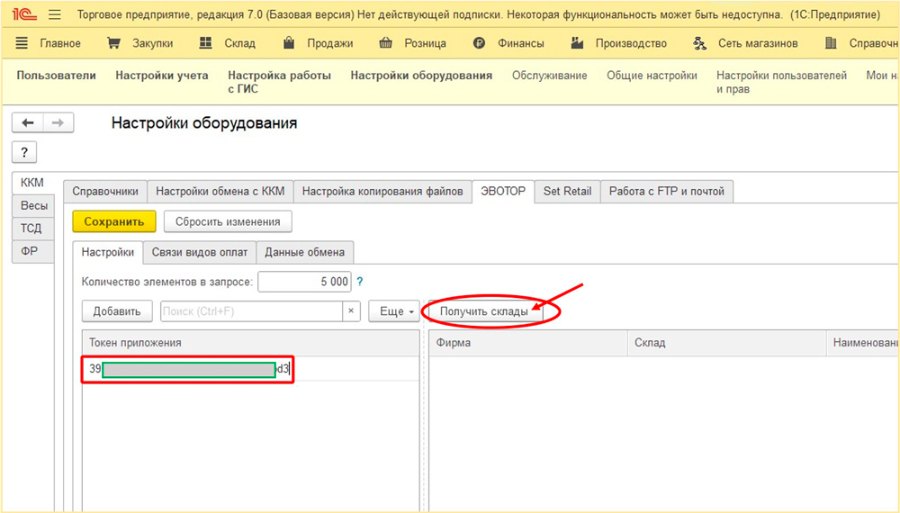
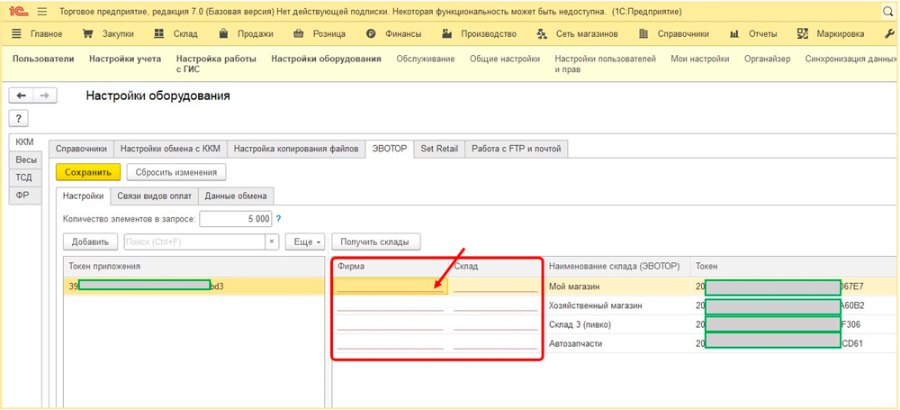
Нажмите «Получить склады» и свяжите каждый склад Эвотор с вашей фирмой и складом в «Торговом предприятии 7». Нажмите «Сохранить».
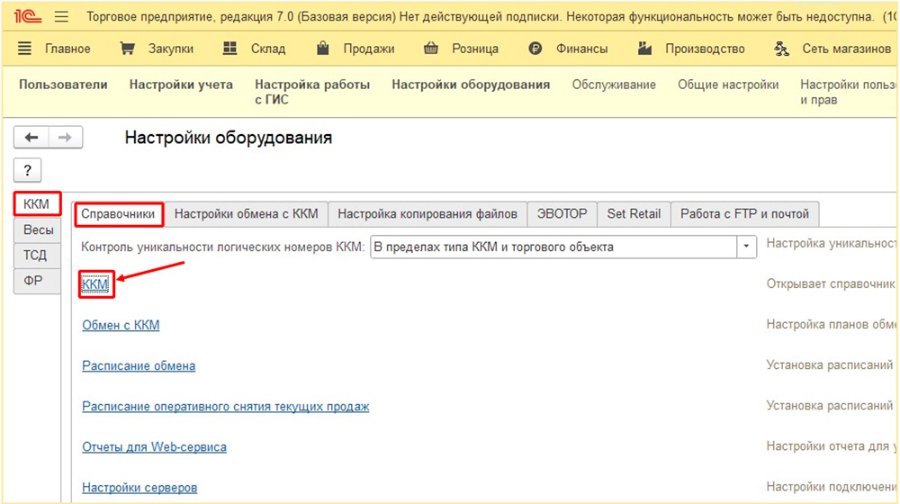
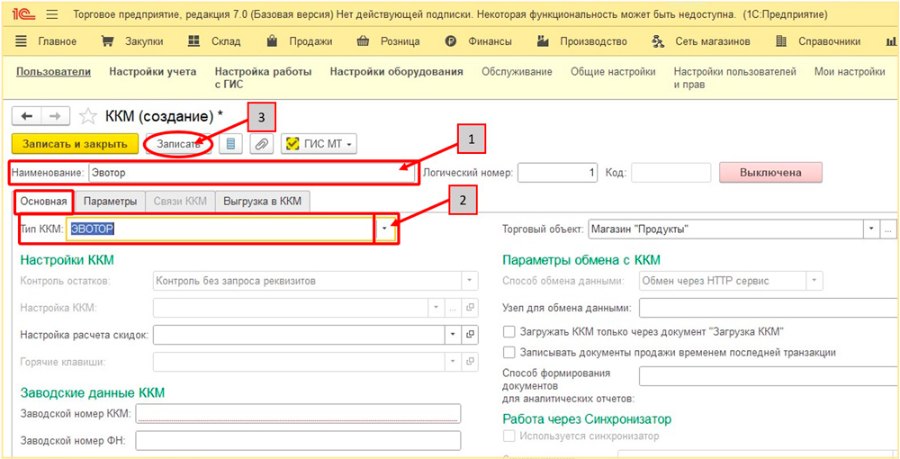
Создайте ККМ с типом ЭВОТОР: «Администрирование» → «Настройки оборудования» → «Справочники» → «ККМ»: наименование, тип ККМ «ЭВОТОР», «Записать» (чтобы стала доступна вкладка «Связи ККМ»).
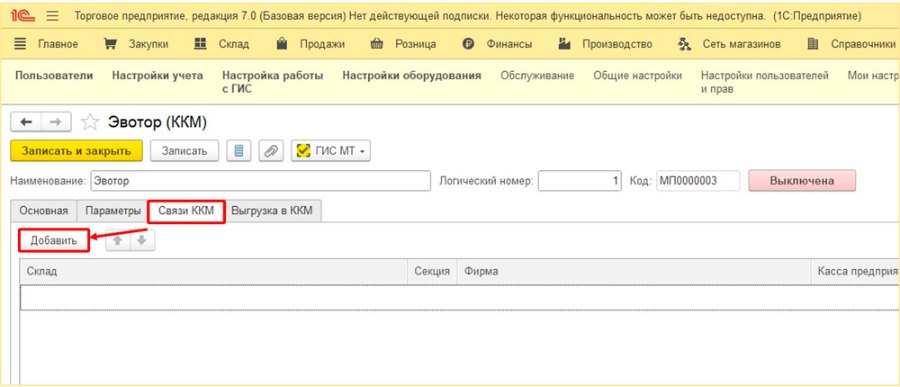
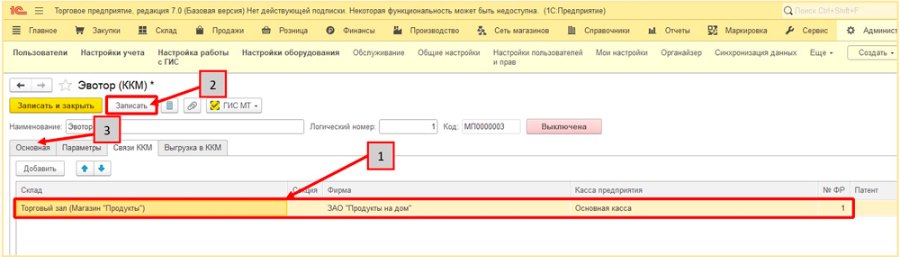
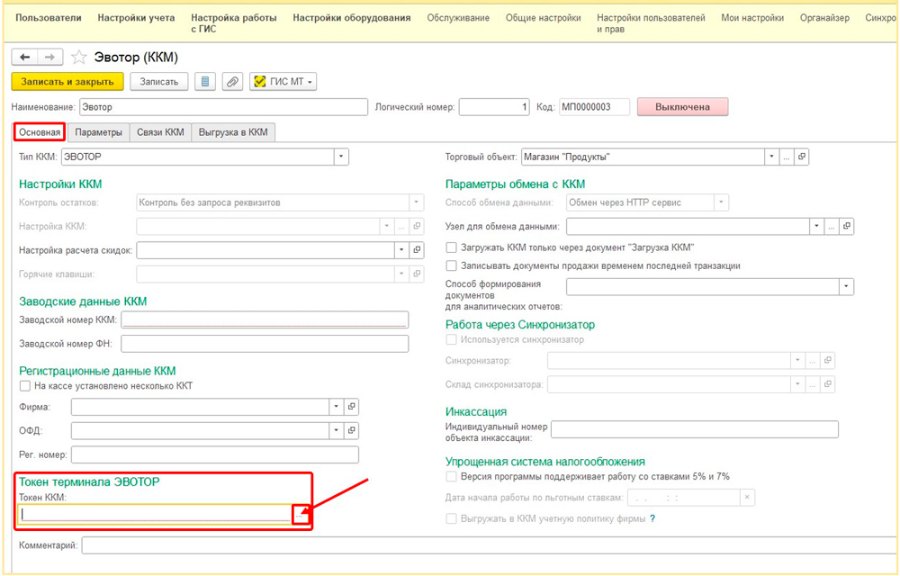
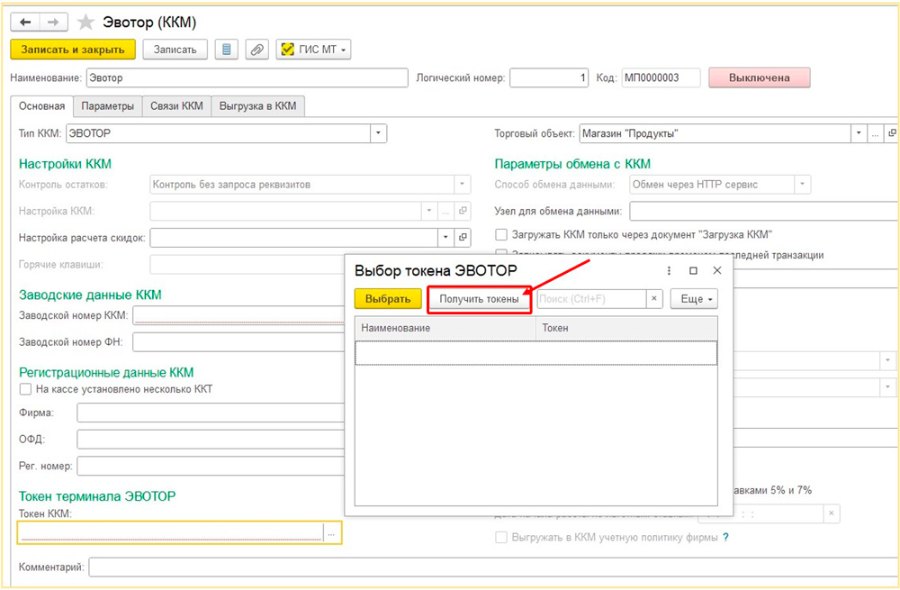
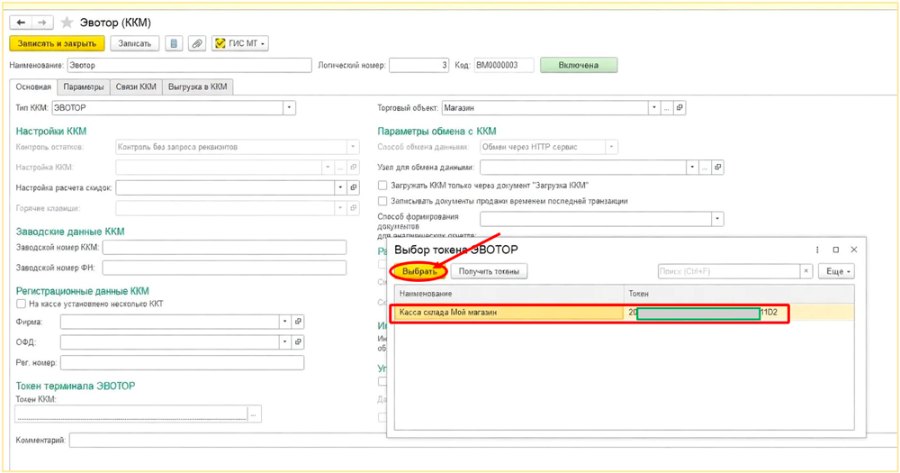
На вкладке «Связи ККМ» нажмите «Добавить», выберите склад, связанный с основной кассой Эвотор, заполните фирму, «Записать». На вкладке «Основная» нажмите реквизит «Токен ККМ», «Получить токены», выделите полученный токен, «Выбрать» и «Записать и закрыть». Обмен настроен.