Как настроить обмен с бухгалтерией через «Конвертацию данных 3.0»
Торговое предприятие 7Обмен с кассами и сервисыЧтение: 4 мин
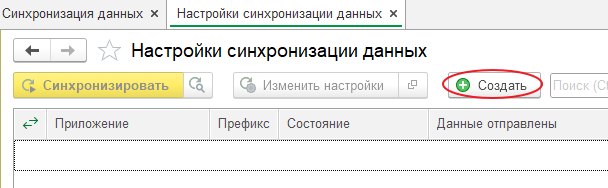
Обмен идёт в формате Enterprise Data (версия 1.17.3), поэтому «Торговое предприятие 7» обменивается с любой бухгалтерской программой 1С, поддерживающей этот формат. Из «Торгового предприятия 7» выгружаются только реквизиты, предусмотренные форматом. Штатный обмен выполняется кнопкой «Синхронизировать» в форме «Настройки синхронизации данных».
Проверьте версии: желательно обновить «Торговое предприятие 7» и «1С:Бухгалтерию предприятия» до последней поддерживаемой версии. Создайте пользователя (например, «Обмен1С») с правами «Полные права» или «Администратор» в обеих программах.
Выберите способ передачи данных: прямая передача, через файл или через интернет (выбирается только при создании настройки, потом не меняется).
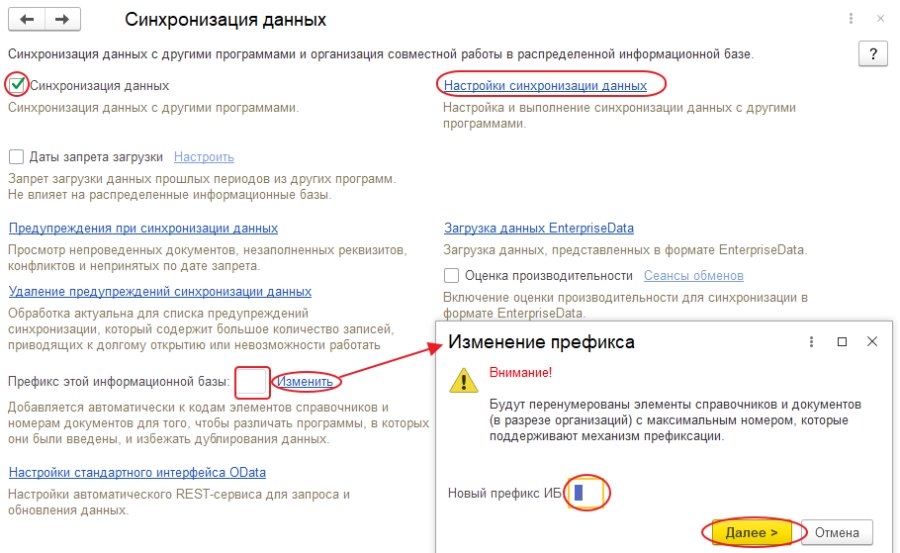
«Администрирование» → «Синхронизация данных»: установите флаг «Синхронизация данных», задайте «Префикс информационной базы» (два произвольных символа; без задания используется «ТП») кнопкой «Изменить».
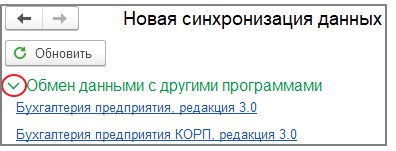
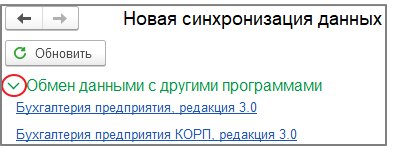
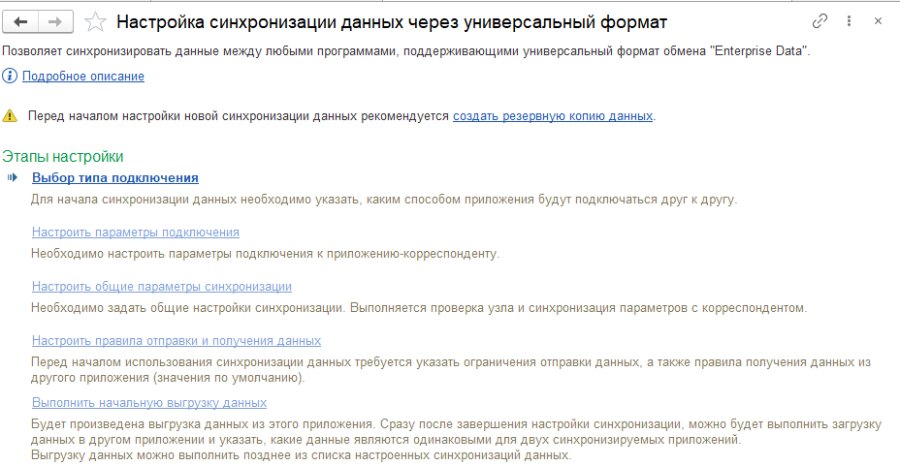
Создайте узел обмена: ссылка «Настройка синхронизации данных» или «Сервис» → «Конвертация 3.0» → «Синхронизация данных» → «Создать». Выберите «Бухгалтерия предприятия, редакция 3.0» (или КОРП), далее по способу — «при прямом подключении» или «при обмене через файл».
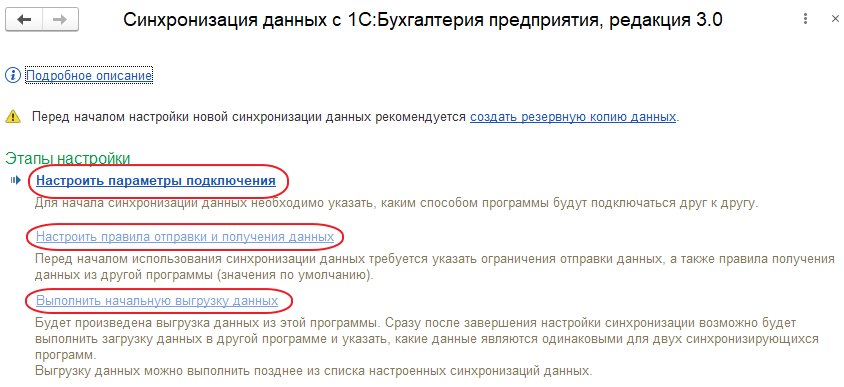
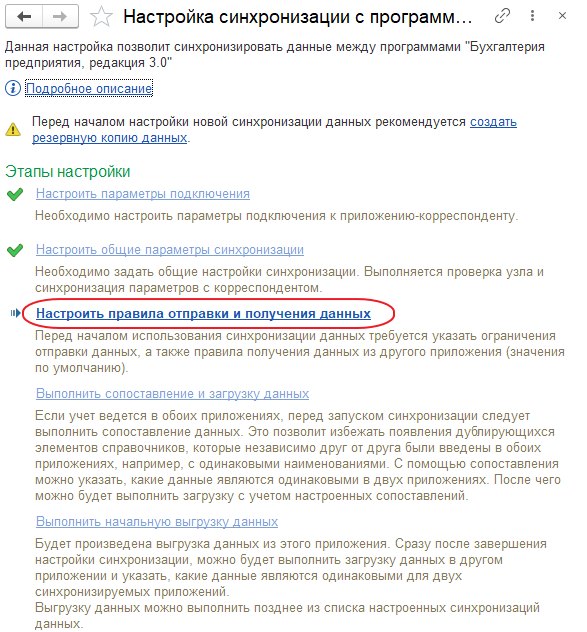
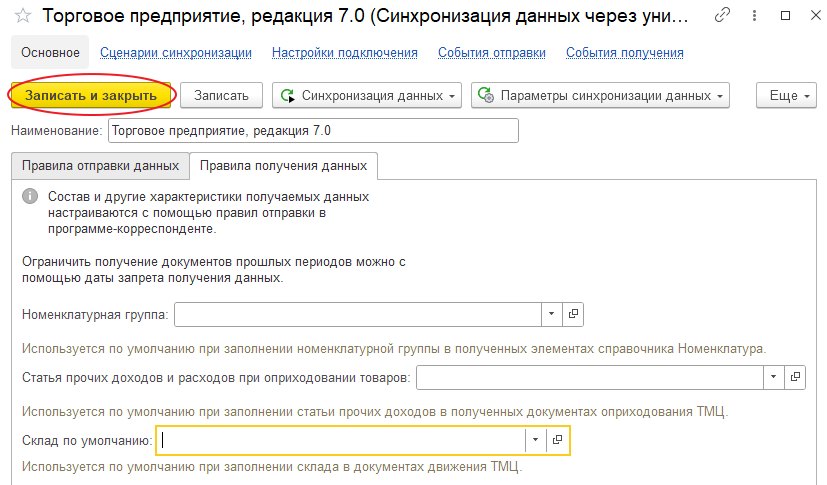
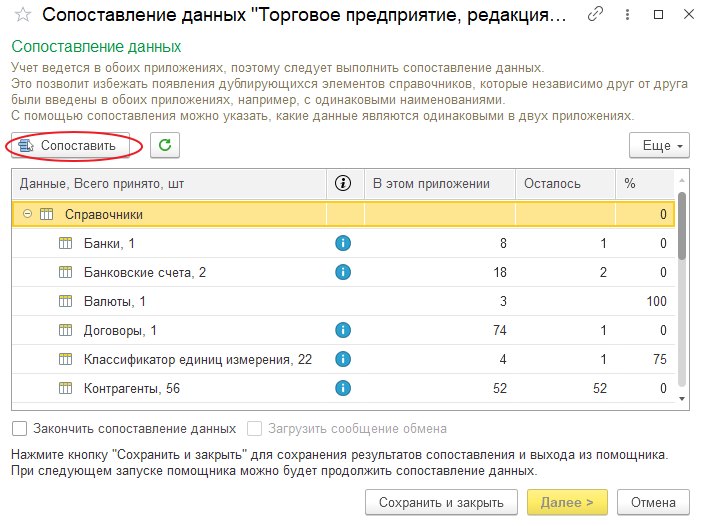
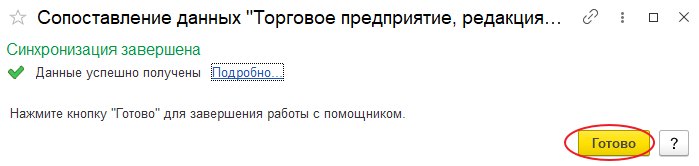
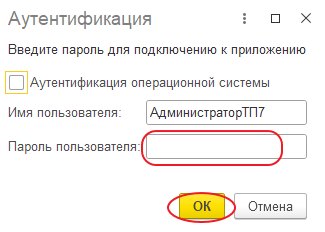
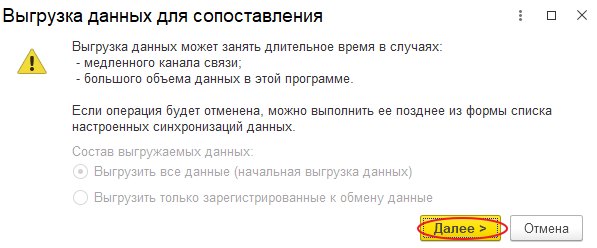
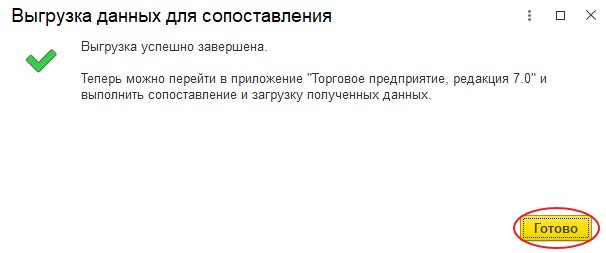
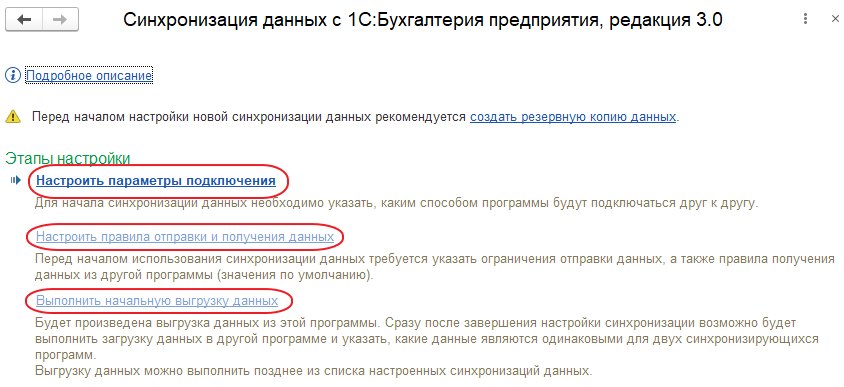
При прямом подключении: сначала полная настройка узла в «Торговом предприятии 7», затем в «Бухгалтерии» узел создаётся автоматически со статусом «Получены данные для первой синхронизации»: нажмите «Синхронизировать», откройте узел двойным щелчком и выполните последние три этапа: правила отправки и получения данных, сопоставление и загрузка данных (установите «Закончить сопоставление данных»), начальная выгрузка данных (пароль пользователя «Торгового предприятия 7»). Затем в «Торговом предприятии 7» выполните сопоставление и загрузку.
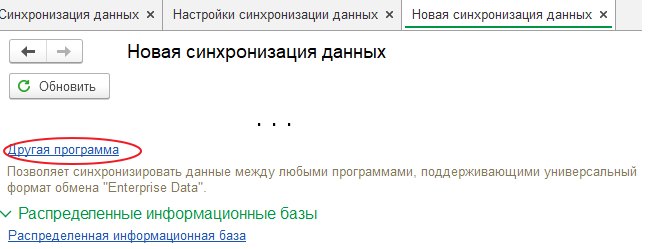
При обмене через файл: в «Торговом предприятии 7» выполните первый этап «Настроить параметры подключения» (создаётся файл параметров), затем в «Бухгалтерии» включите «Синхронизация данных», создайте синхронизацию «Другая программа» через универсальный формат Enterprise Data и выполните пять этапов настройки, после чего завершите настройку в «Торговом предприятии 7».
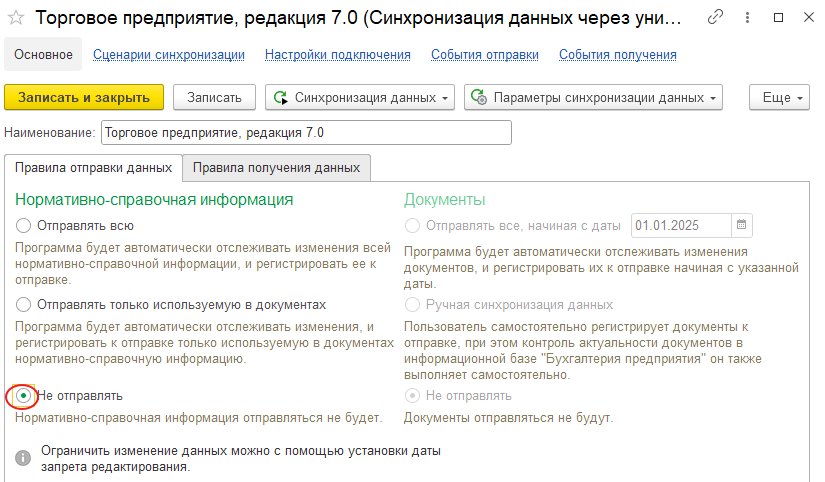
Рекомендация для первого обмена: чтобы сократить объём и ускорить настройку, период выгрузки документов укажите текущей датой и отметьте, что НСИ не выгружается; после настройки поставьте выгрузку НСИ «Отправлять только используемую в документах». Документы за нужный период регистрируйте групповой обработкой («Сервис» → «Управление документами» → «Групповое проведение документов» → «Произвести регистрацию для обмена с бухгалтерией») и выгружайте кнопкой «Синхронизировать».
Основные правила синхронизации
Рекомендуемый вариант: вся информация передаётся в «Бухгалтерию» для регламентированной отчётности без обратной выгрузки в «Торговое предприятие 7». В настройках узла на вкладке «Правила отправки данных» установите, что из бухгалтерии в «Торговое предприятие» НСИ и документы учёта не выгружаются. Если финансовые документы оформляются в бухгалтерии и их нужно выгружать, укажите только «Приходный кассовый ордер», «Расходный кассовый ордер», «Поступление на расчётный счёт», «Списание с расчётного счёта».
Участвуют только проведённые документы, в бухгалтерии они автоматически повторно проводятся. Удалённые объекты загружаются помеченными на удаление: для завершения выполните «Удаление помеченных объектов».
В первой синхронизации участвуют все документы и справочники из таблиц соответствия, в последующих — только изменённые или новые.
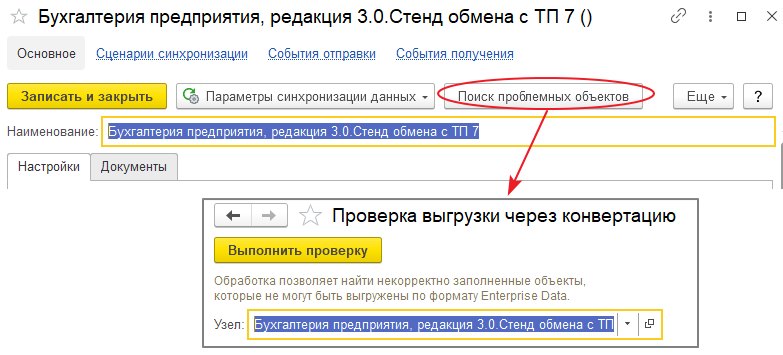
Перед выгрузкой запустите обработку «Проверка корректности заполненных данных перед выгрузкой в бухгалтерию» (кнопка «Поиск проблемных объектов»).
Обязательные реквизиты
«Банковские счета»: номер счёта, валюта. «Договоры»: владелец. «Контрагенты»: юр./физ. лицо. «Номенклатура»: базовая единица, тип номенклатуры. «Организации»: юр./физ. лицо. «Патенты»: ИМНС у владельца.
Документы «Акт разногласия», «Возврат комитенту», «Возврат поставщику», «Корректировка отгрузки», «Корректировка поступления», «Отчёт комитенту», «Приходная накладная реализации», «Авансовый отчёт», «Акт о переоценке», «Акт проработки», «Возврат от комиссионера», «Возврат от покупателя», «Оприходование излишков», «Отчёт комиссионера», «Перемещение», «Приходная накладная», «Расходная накладная», «Списание»: в табличной части товаров должна быть хотя бы одна строка для выгрузки.
Что такое узел обмена
Узел плана обмена идентифицирует участника обмена (информационную базу, с которой настроен обмен). План обмена определяет правила обмена и содержит список узлов; в одном решении может быть несколько планов обмена.