Как настроить плей-листы в «Торговом предприятии 7»
Торговое предприятие 7Обмен с кассами и сервисыЧтение: 1 мин
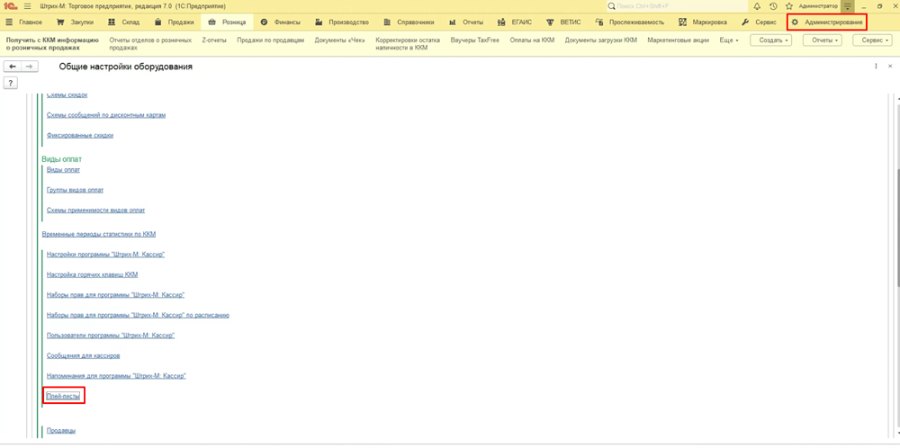
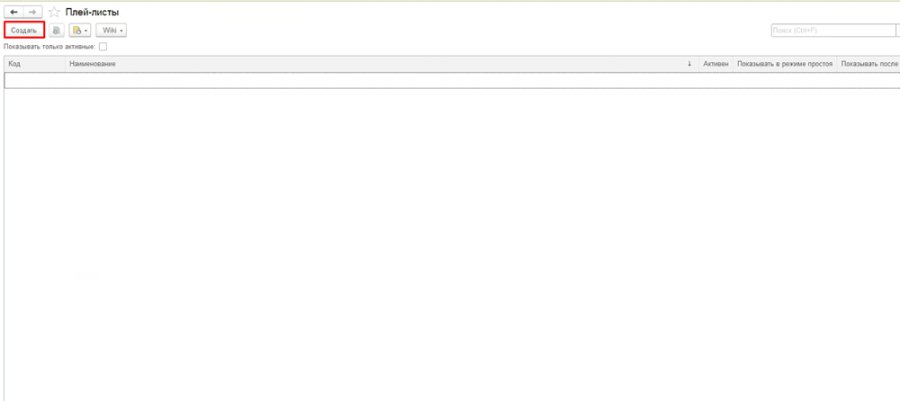
«Администрирование» → «Параметры работы с оборудованием» → «Плей-листы» → «Создать».
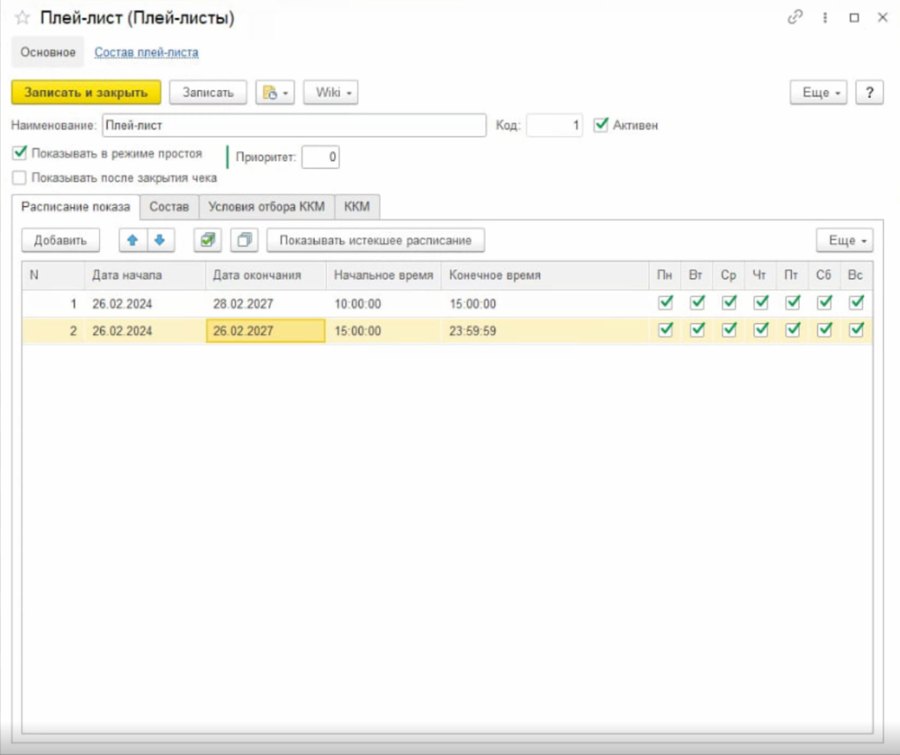
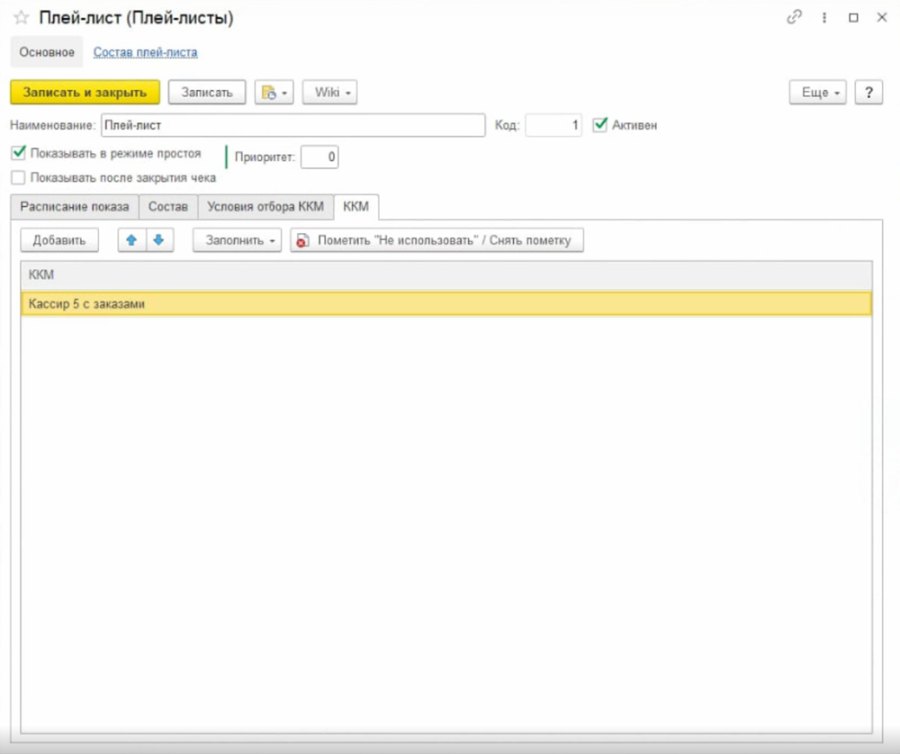
Шапка: «Активен»; «Показывать в режиме простоя»; «Показывать после закрытия чека»; «Приоритет» (при выполнении условий для нескольких плей-листов показывается с наименьшим приоритетом, при равенстве — с наибольшим кодом).
Закладка «Расписание показа»: «Дата начала» и «Дата конца», «Начальное время» и «Конечное время», дни недели Пн–Вс (две кнопки устанавливают и сбрасывают все дни строки). При вводе новой строки конечное время «23:59» и стоят все дни недели. Строки с истёкшей датой не показываются, кнопка «Показывать истекшее расписание» их открывает.
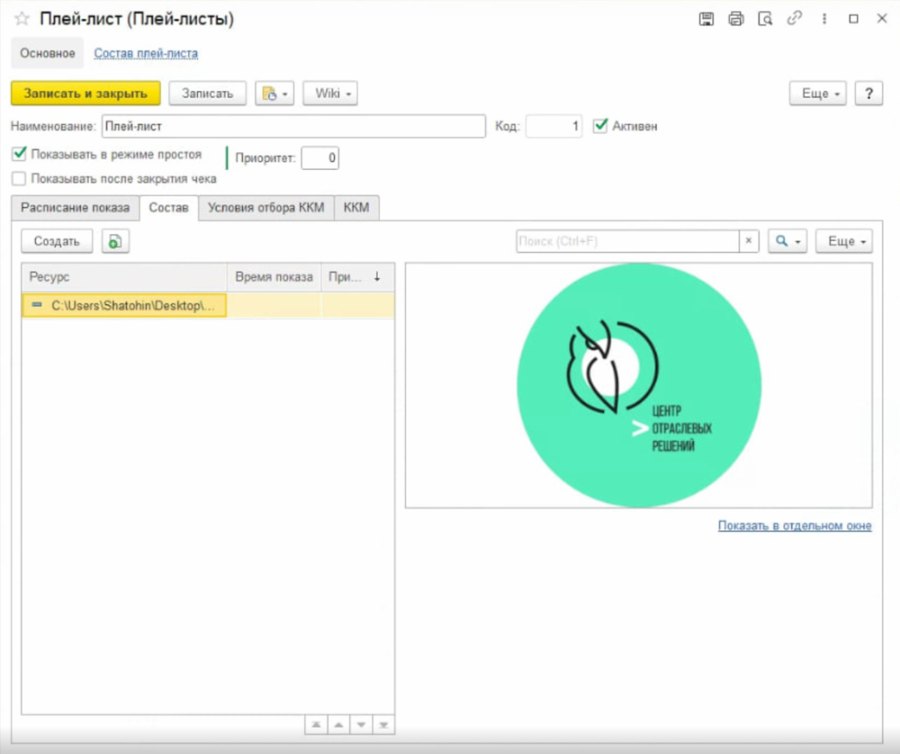
Закладка «Состав»: «Ресурс» (ссылка или файл), «Время показа» (секунды, для картинок и http-ссылок), «Приоритет» (при одинаковом порядок по возрастанию кода).
Закладка «ККМ»: ККМ, на которые выгружается плей-лист. Кнопка «Заполнить по торговому объекту» добавляет все ККМ выбранного объекта к уже заполненным.
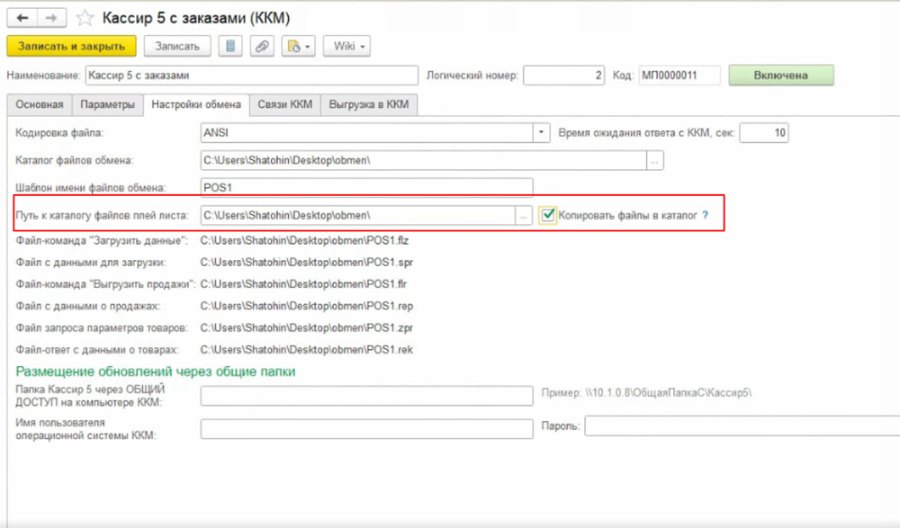
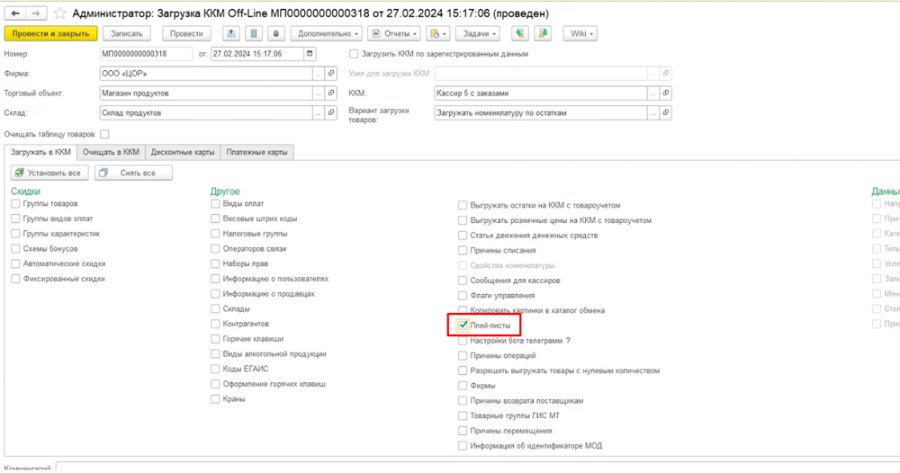
В элементе справочника «ККМ» на закладке «Настройки обмена» в поле «Путь к каталогу файлов плей-листа» укажите каталог выгрузки ресурсов (пути в кассовую программу выгружаются относительно него). Флаг «Копировать картинки в каталог обмена» копирует изображения и видео при проведении документа «Загрузка ККМ Off-Line». Для выгрузки или очистки плей-листов в этом документе поставьте флаг «Плей-листы».