Торговое предприятие 7Платёжные карты (биллинг)Чтение: 2 мин
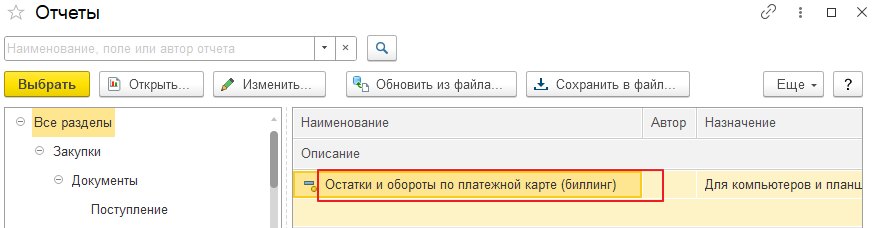
В ТП7 есть отчёты по продажам по платёжным картам: «Биллинг платежных карт: Остаток по карте», «Ведомость по карте» и «Остатки и обороты» (в «Финансы» → «Отчеты»). Чтобы они были доступны на кассе, их нужно добавить в справочник «Отчеты для удаленного открытия». Пример — «Остатки и обороты».
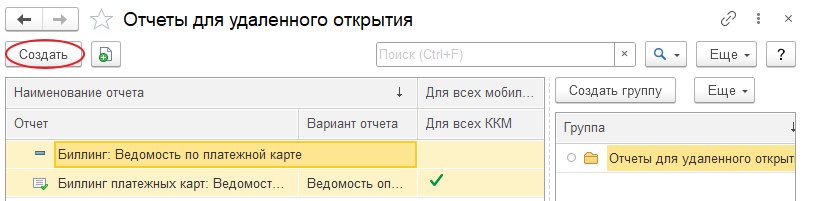
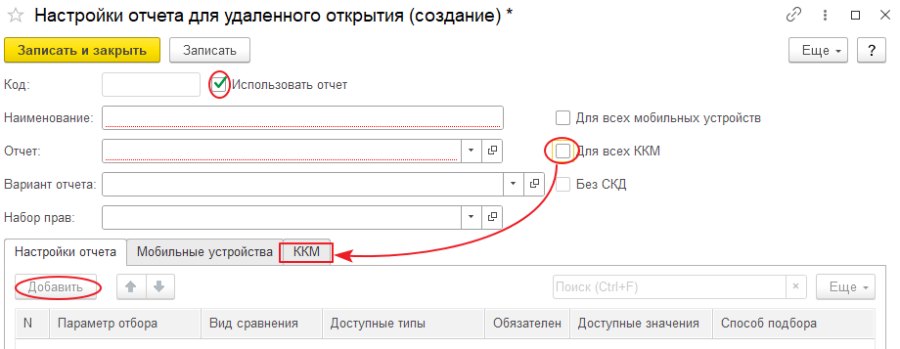
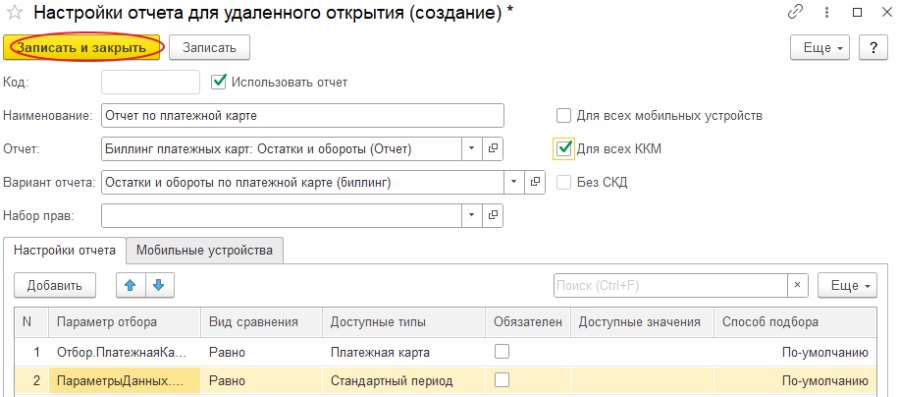
В ТП7 откройте «Администрирование» → «Настройки оборудования» → вкладка «ККМ» → закладка «Справочники» → «Отчеты для Web-сервиса»: справа группы отчётов, слева отчёты группы. Создайте новый элемент (флаг «Использовать отчет» уже стоит).
«Наименование» — как будет называться на кассе (например, «Отчет по платежной карте»). «Отчет» — «Биллинг платежных карт: Остатки и обороты». «Вариант отчета» — «Остатки и обороты по платежной карте (биллинг)». «Набор прав» не заполняйте.
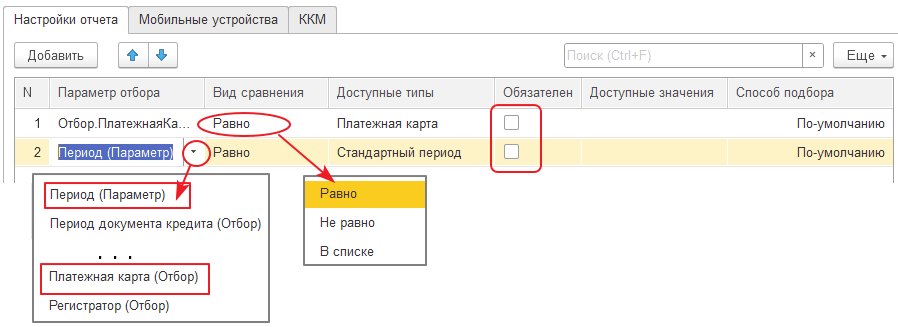
На закладке «Настройки отчета» кнопкой «Добавить» укажите отборы: «Платежная карта» и «Период (Параметр)» по дате оплаты. Для примера отборы не обязательны — флаг «Обязателен» не ставим.
Поставьте флаг «У всех ККМ» — закладка «ККМ» в таблице пропадёт. «Записать и закрыть».
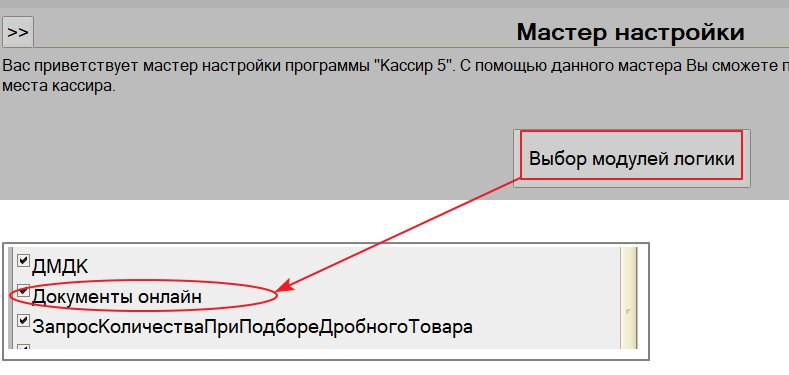
Для работы онлайн-отчётов опубликуйте веб- и HTTP-сервисы, создайте пользователя для обмена между ТП7 и «Кассир 5», в настройках кассира укажите имя публикации, логин и пароль. Активируйте модуль логики «Документы онлайн» («Настройка» → «Касса» → «Мастер логики»).
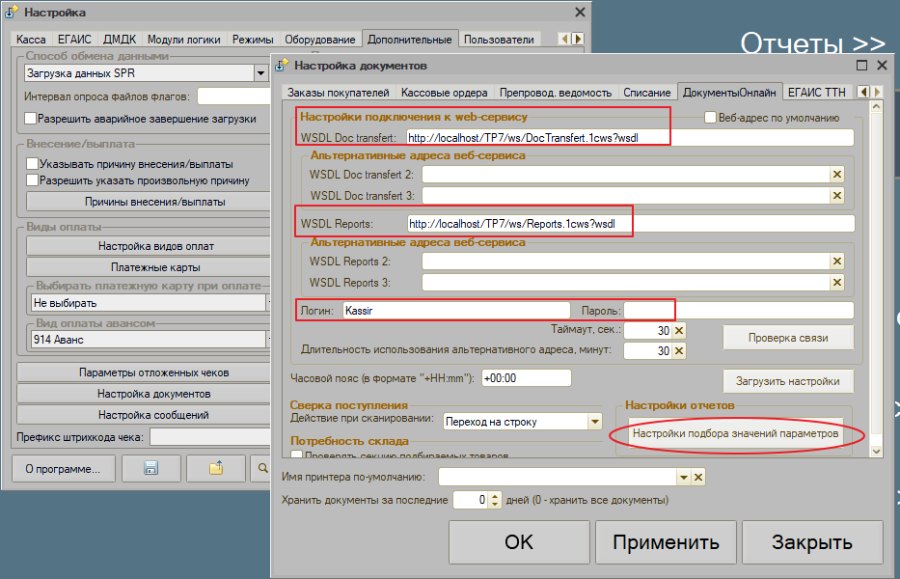
Настройте веб-сервисы «DocTransfert» и «Reposts»: «Настройка» → «Дополнительные» → «Настройка документов» → закладка «ДокументыОнлайн», укажите логин и пароль пользователя обмена.
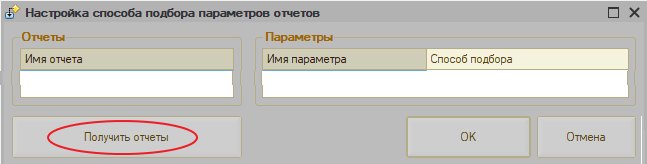
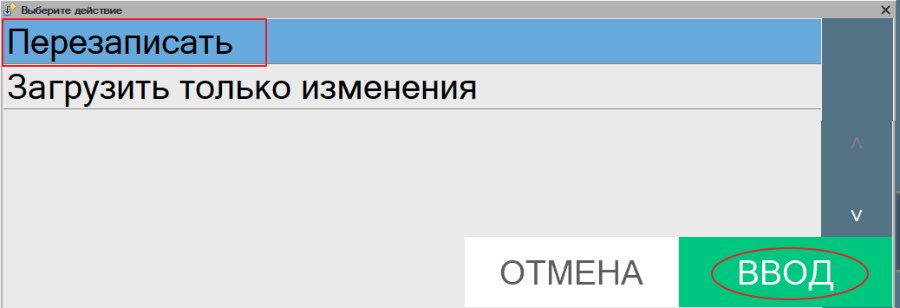
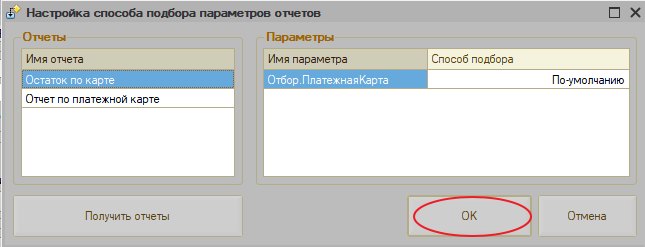
Чтобы загрузить отчёты на кассу: на закладке «Документы онлайн» нажмите «Настройки подбора значений параметров», в форме «Выберите действие» по кнопке «Получить» выберите «Перезаписать» и «ВВОД». В форме «Настройка способа подбора параметров отчета» появятся все доступные отчёты, нажмите «ОК» и завершите настройку.
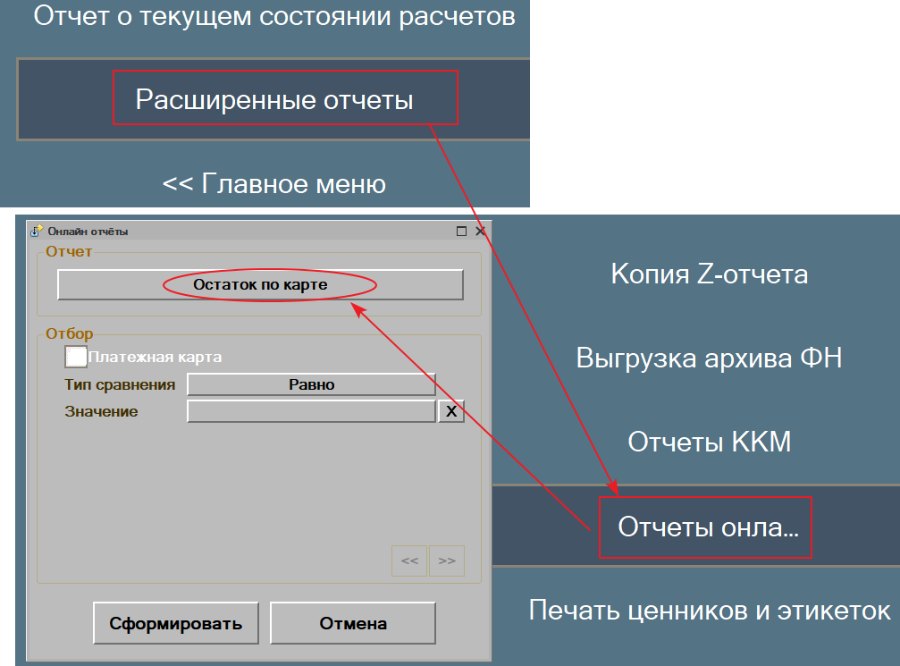
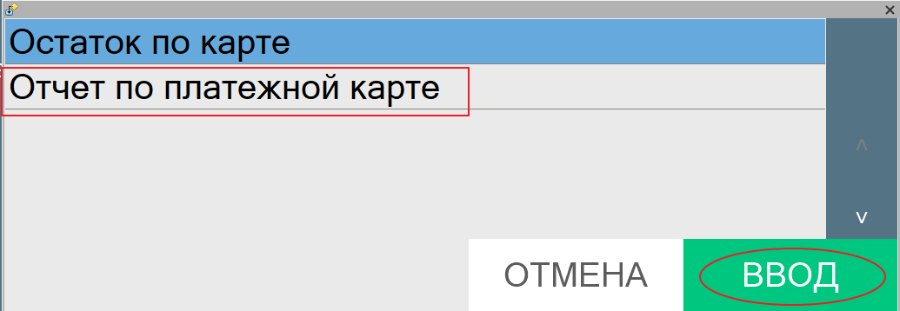
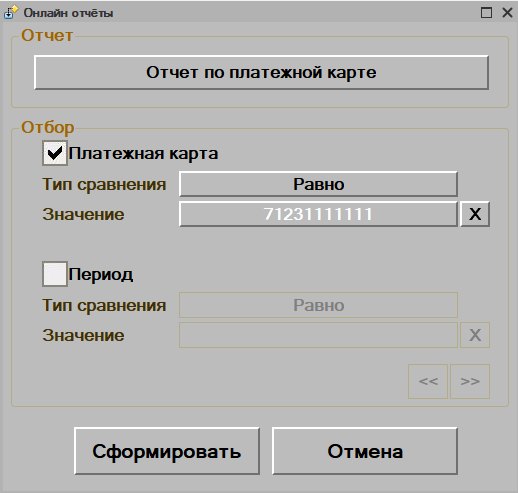
На кассе: «Отчеты» → «Расширенные отчеты» → «Отчеты онлайн». Откроется форма «Онлайн отчеты»: «Сформировать» выведет отчёт без отбора (остатки по всем платёжным картам ТП7). Другой отчёт — щелчок по кнопке с названием отчёта, выбор из списка и «ВВОД».
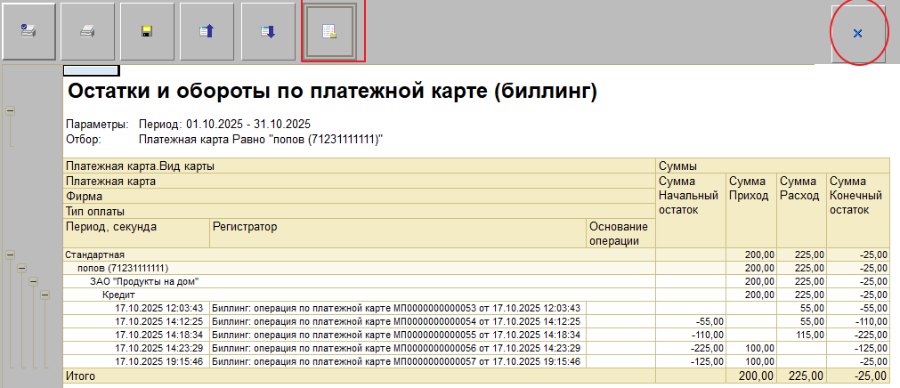
В отчёте два отбора — по платёжной карте и по дате оплаты. Поставьте флаг у «Платежная карта», щёлкните по полю «Значение» и введите номер карты (если номер — телефон, сначала цифра «7»). «Сформировать» — на экране остатки и обороты по карте. Закрыть — «х» в правом верхнем углу.