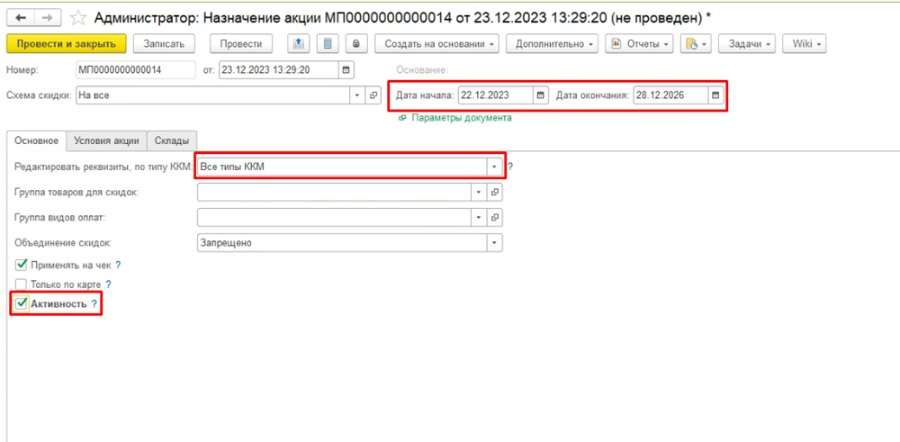
Откройте «Розница» → «Назначение акции» и создайте документ. На вкладке «Основное» поставьте флаг «Активность», задайте даты начала и окончания и выберите тип ККМ.
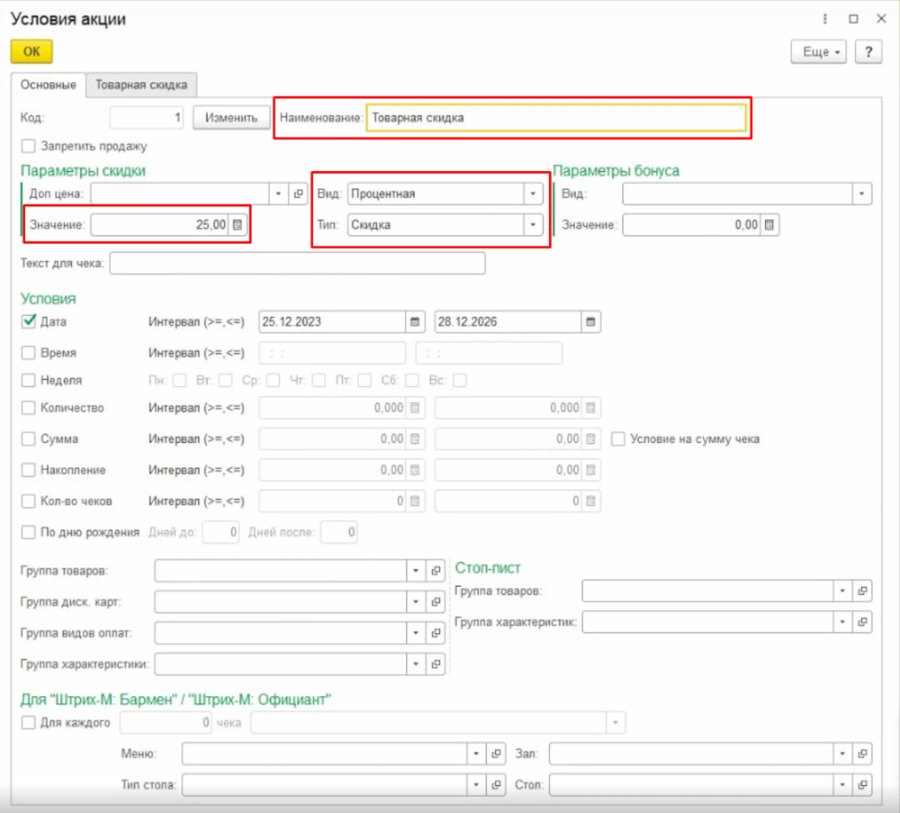
В «Условиях акции» впишите название и заполните «Параметры скидки». Если акция ограничена по времени, даты условия подставятся из шапки документа.
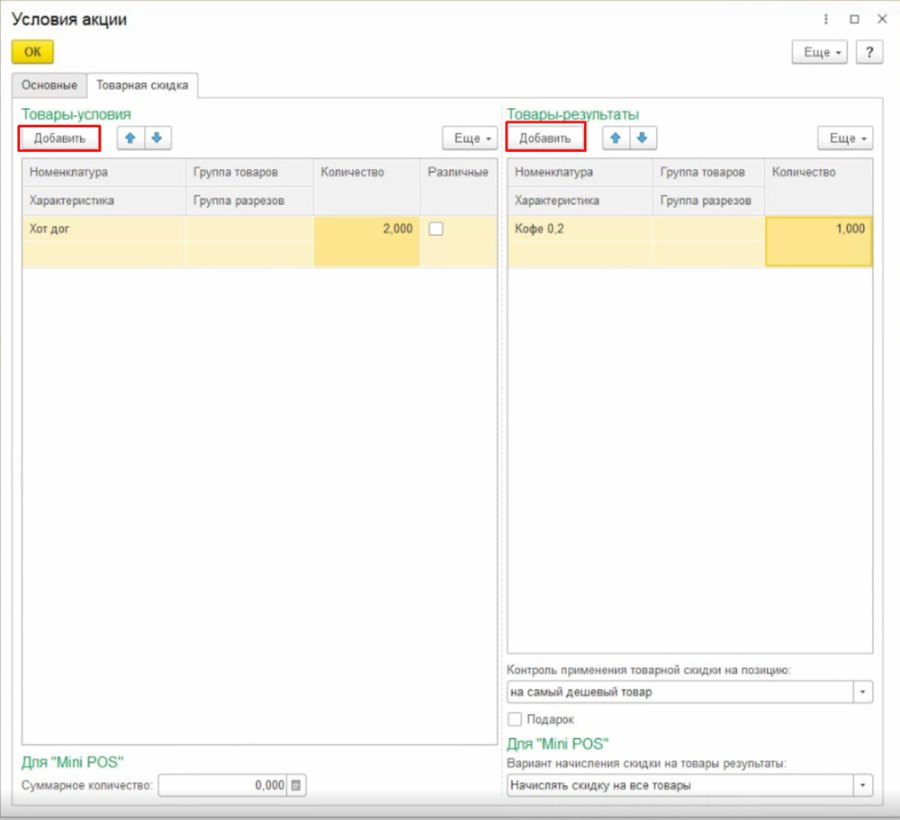
Перейдите на вкладку «Товарная скидка». В таблице «Товары-условия» укажите товары и количество, без которых скидка не сработает. В таблице «Товары-результаты» — товары и количество, на которые скидка назначается.
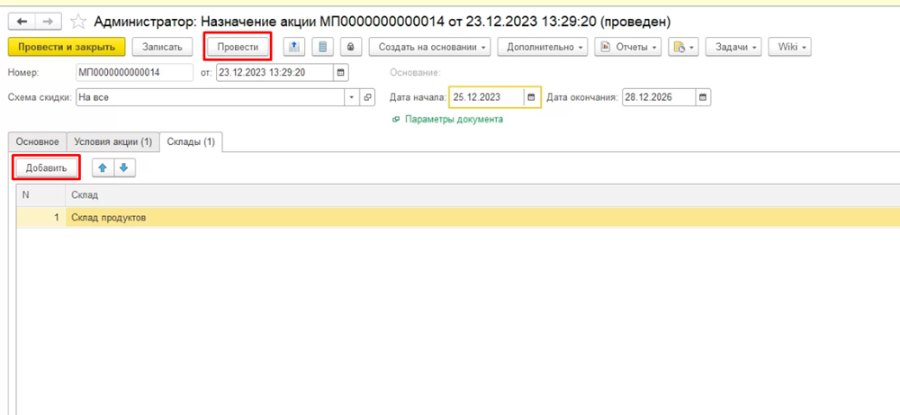
Укажите склады, на которых будет действовать скидка (если склады не указаны, акция действует на всех). Запишите и проведите документ.
Выгрузите акцию на кассы: вручную или автоматически — как настроен обмен. При ручной выгрузке в документе «Загрузка ККМ Off-Line» поставьте флаг «Автоматические скидки».
Как это работает: если «Товары-результаты» пустая, то при наличии в чеке товаров из «Товары-условия» скидка применится ко всему чеку. Если пуста «Товары-условия», скидка применится к товарам из «Товары-результаты» без условия.