В релизе 5.1.7.30 скачайте файл с логическим модулем. С 31-го релиза форма идёт в составе программы.
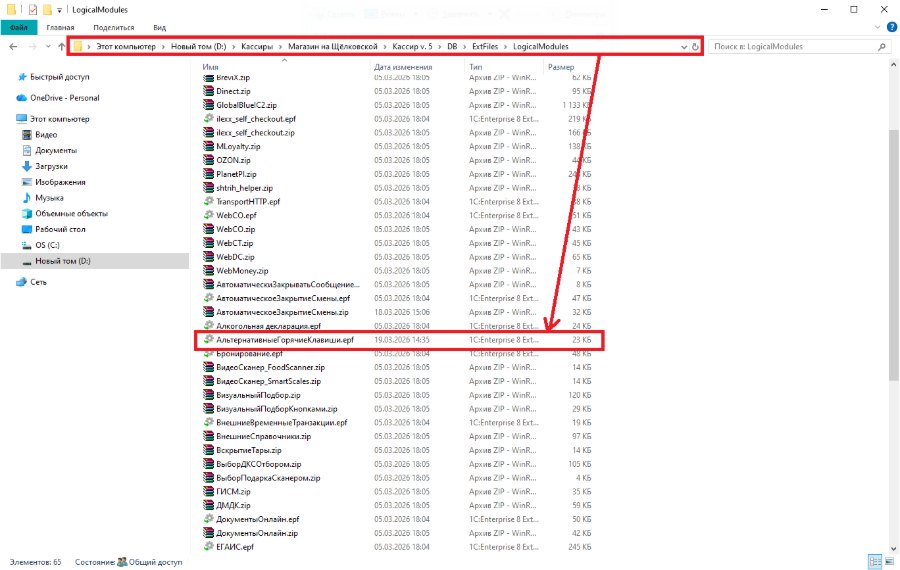
В 30 релизе откройте каталог Кассира 5, папку «DB\ExtFiles\LogicalModules», положите архив с альтернативными горячими клавишами и извлеките из него epf-файл.
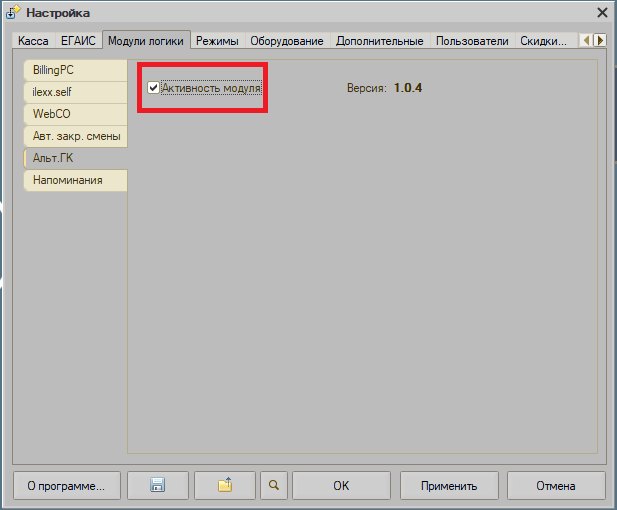
В Кассире 5 откройте «Настройки» → «Модули логики», найдите альтернативные горячие клавиши и запустите модуль.
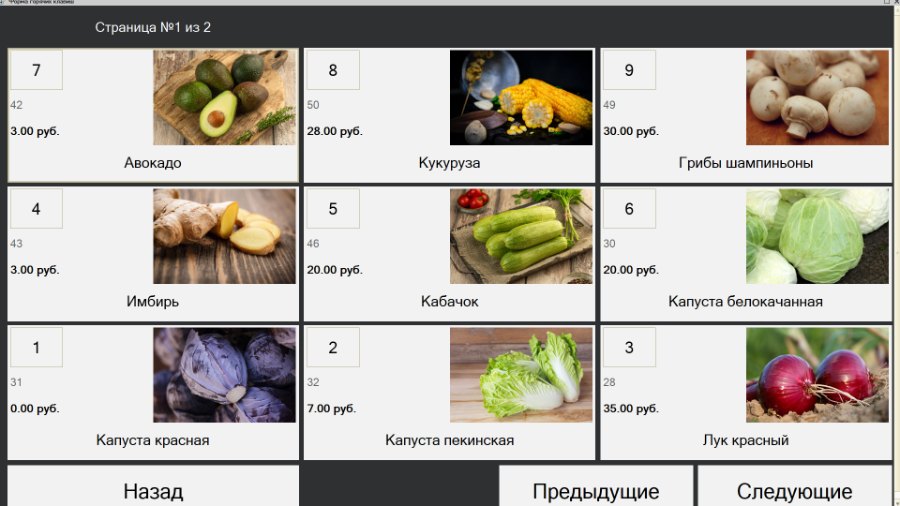
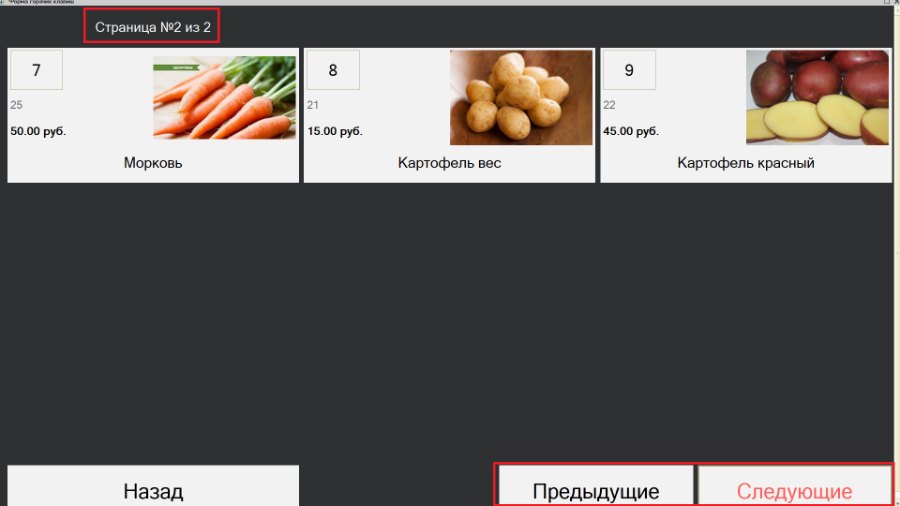
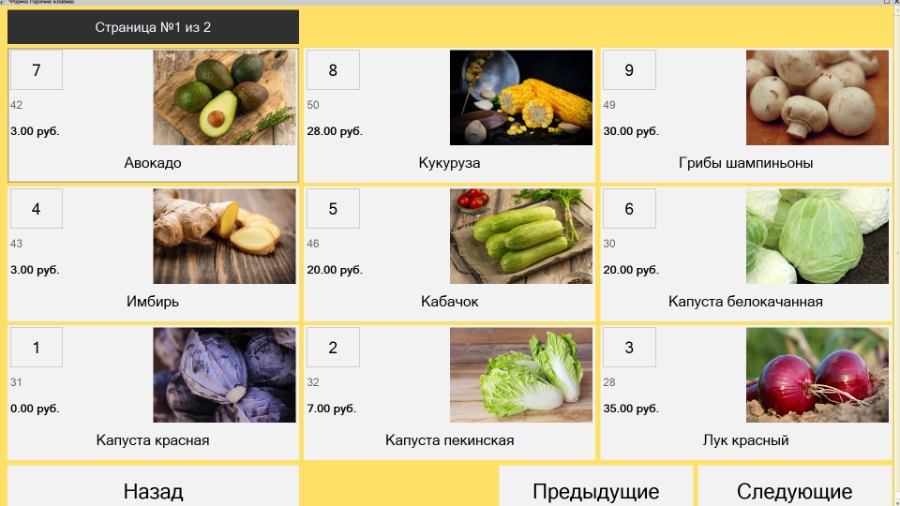
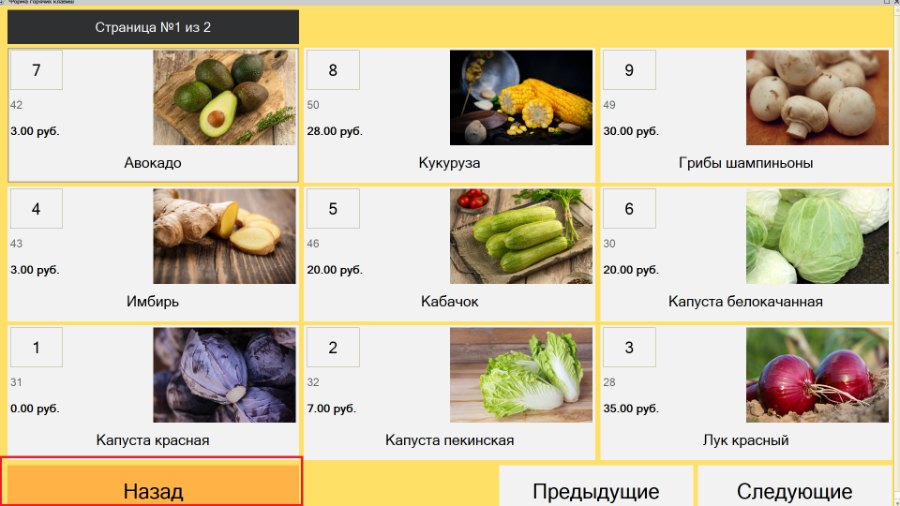
Подготовьте клавиши: их можно выгрузить из «Торгового предприятия 7» или создать с нуля в Кассире 5. Лучше всего принимает изображения с пропорциями ширина/высота = 1,5 (например, 1920×1280 или 1200×800): большее изображение сожмётся, меньшее растянется. На клавишах видны название, цена и изображение; если клавиш больше, чем помещается на странице, переключаться между страницами можно кнопками внизу.
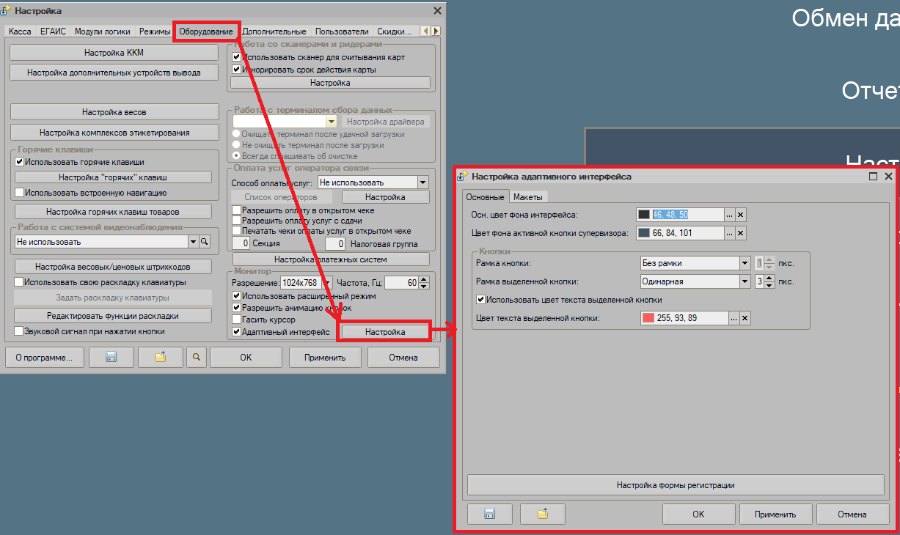
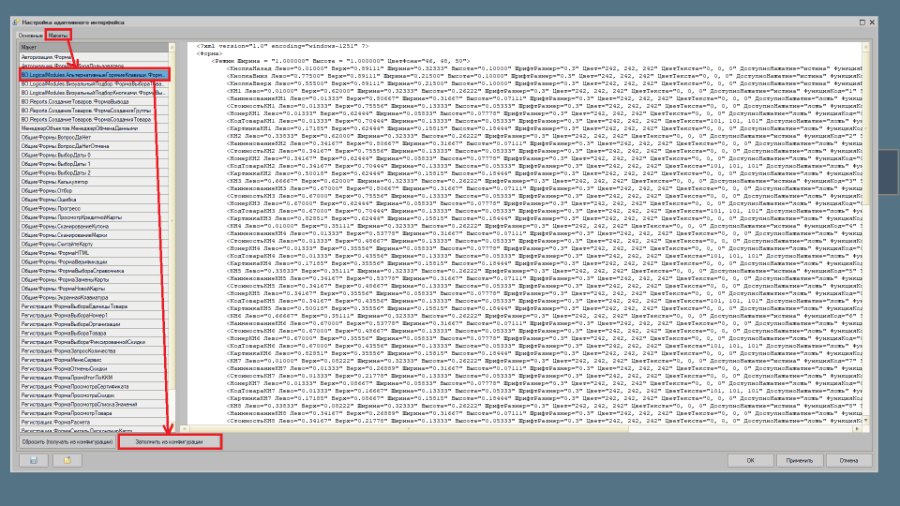
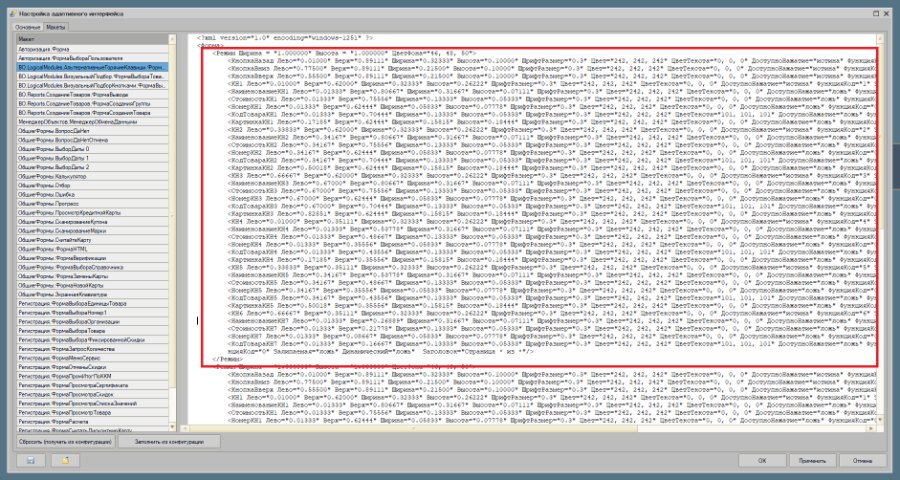
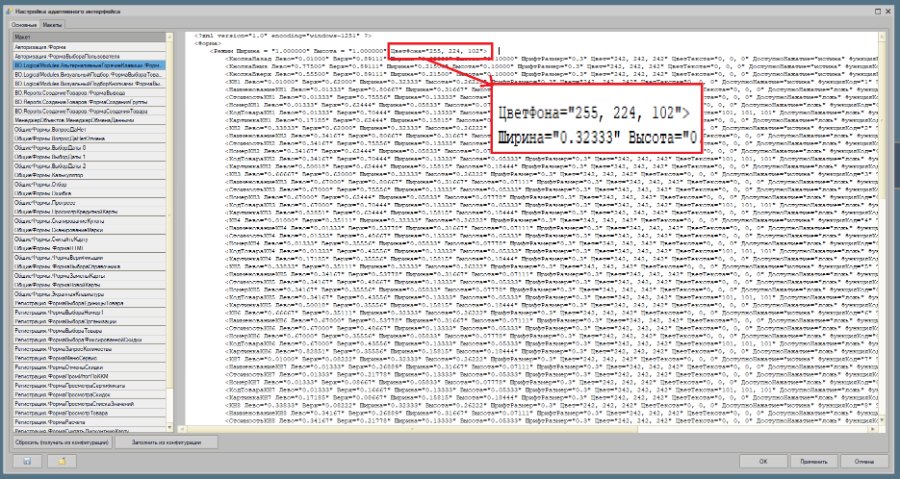
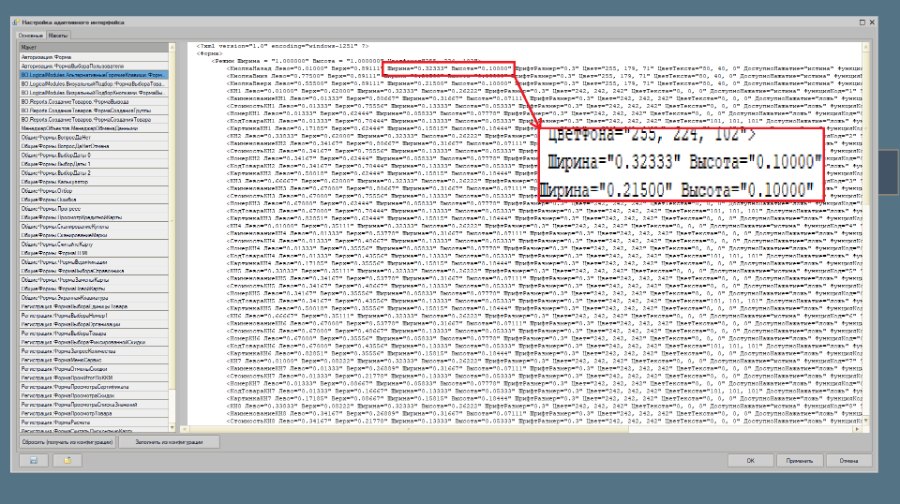
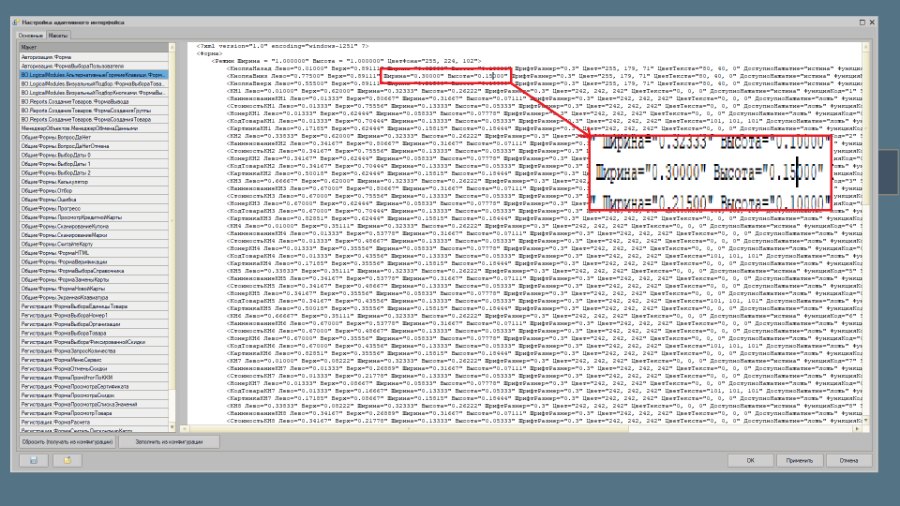
Оформление клавиш: «Настройки» → «Оборудование» → группа «Монитор» → настройки интерфейса → «Макеты» → «ВО.LogicalModules.АльтернативныеГорячиеКлавиши». Если текст не подтянулся, нажмите «Заполнить из конфигурации». Нужен только первый блок «Режим».
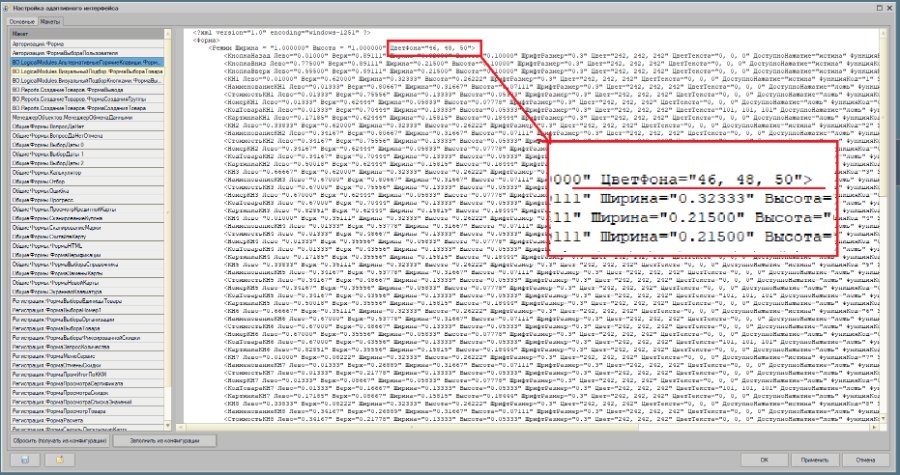
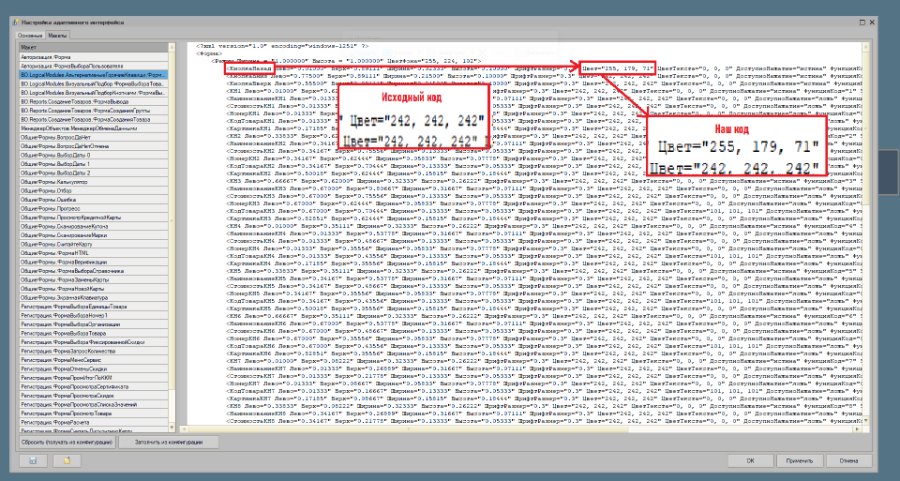
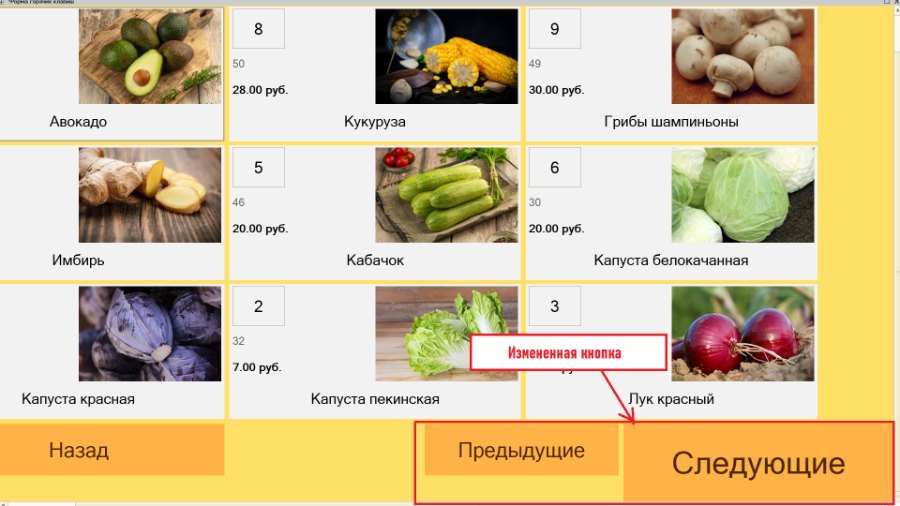
Пример смены цвета фона: строка «Цвет фона» содержит цвет в формате RGB в кавычках. Для бледно-жёлтого это 255, 224, 102. Замените код — фон панели изменится. Так же меняются цвета кнопок и текста и размеры (под заголовками «Ширина» и «Высота»).
Обозначения элементов
КН* — зона фиксации нажатия на кнопку №*;
НаименованиеКН* — зона названия товара, папки, скидки или группы;
СтоимостьКН* — зона стоимости (только для товара);
НомерКН* — зона цифры, по нажатию на которую активируется кнопка (переименование не меняет цифру);
КодТовараКН* — зона кода товара (только для товара);
КартинкаКН* — зона картинки; если картинки нет, прозрачная.