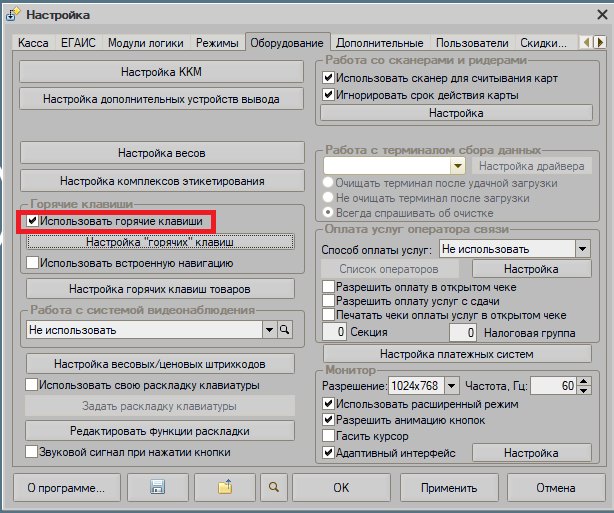
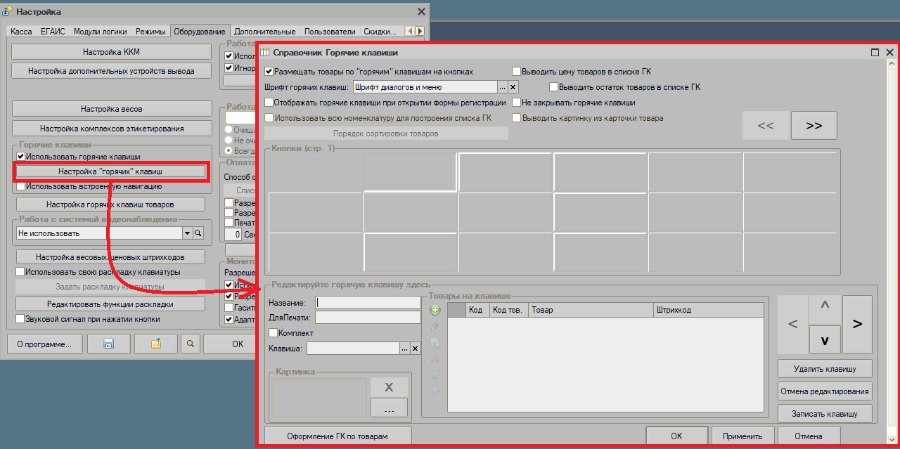
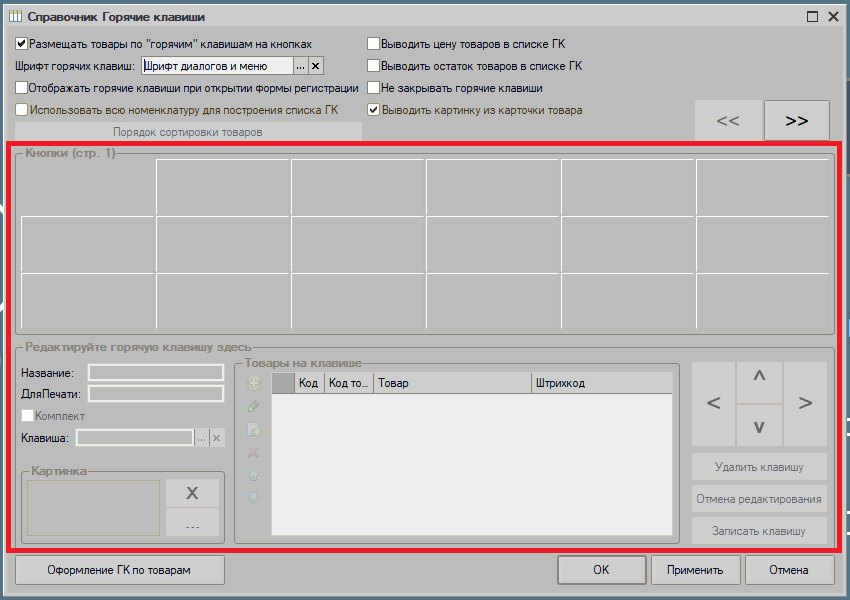
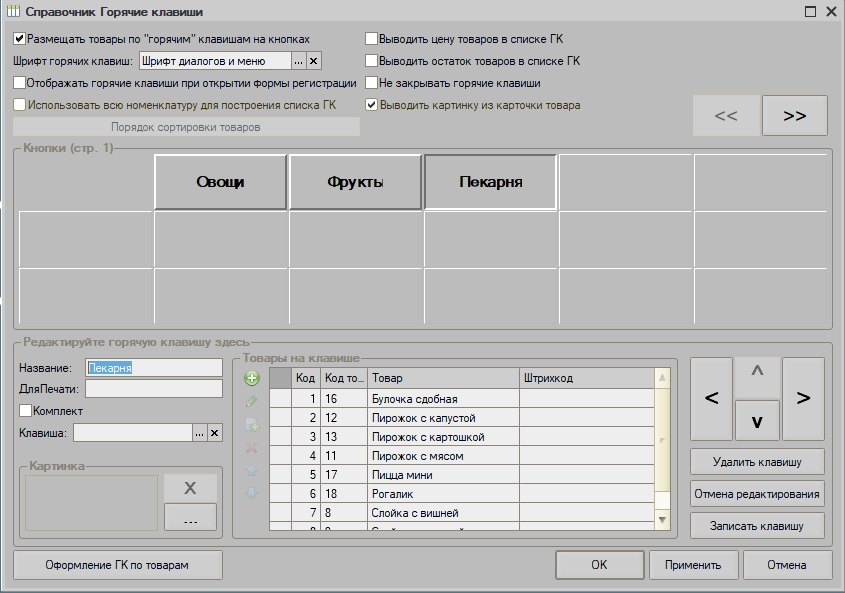
В настройках откройте «Оборудование», в группе «Горячие клавиши» поставьте флаг «Использовать горячие клавиши» и нажмите «Настройки горячих клавиш».
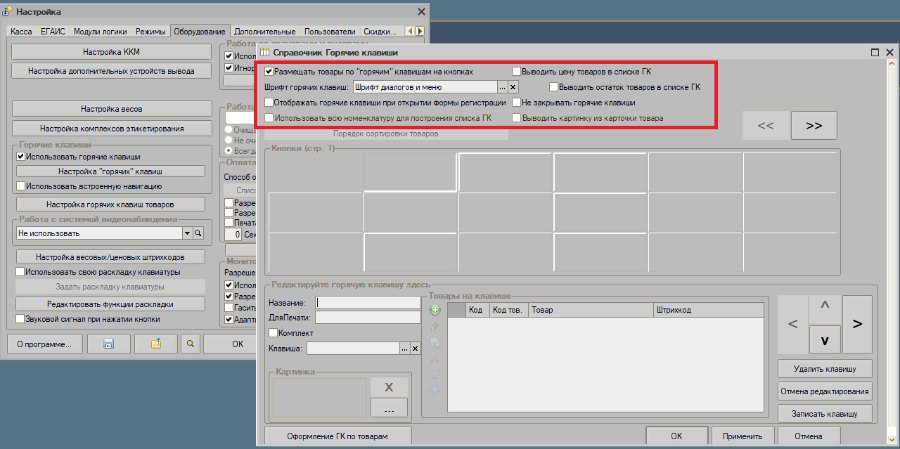
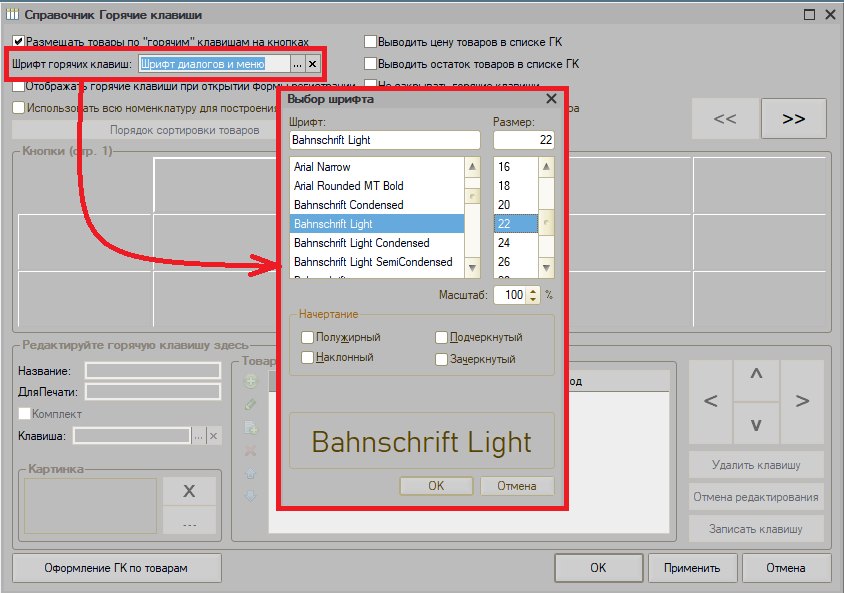
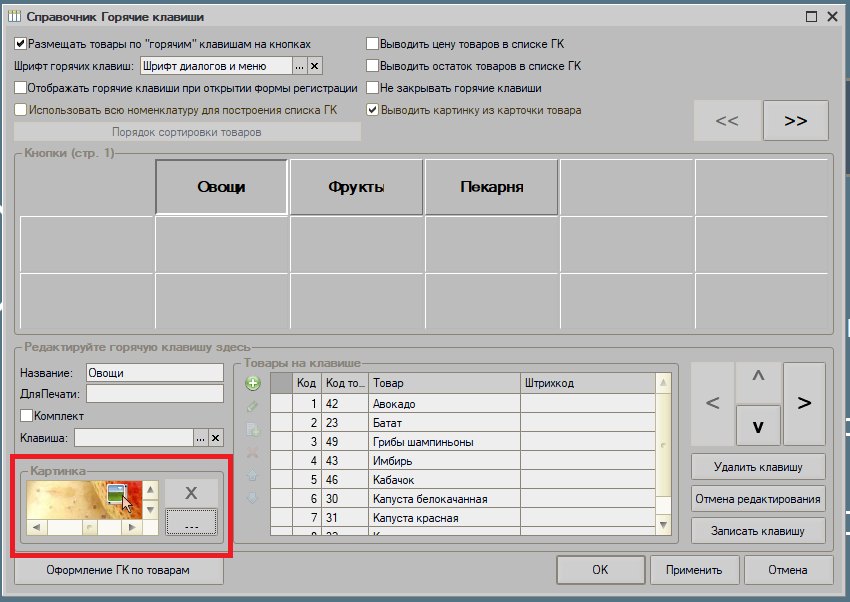
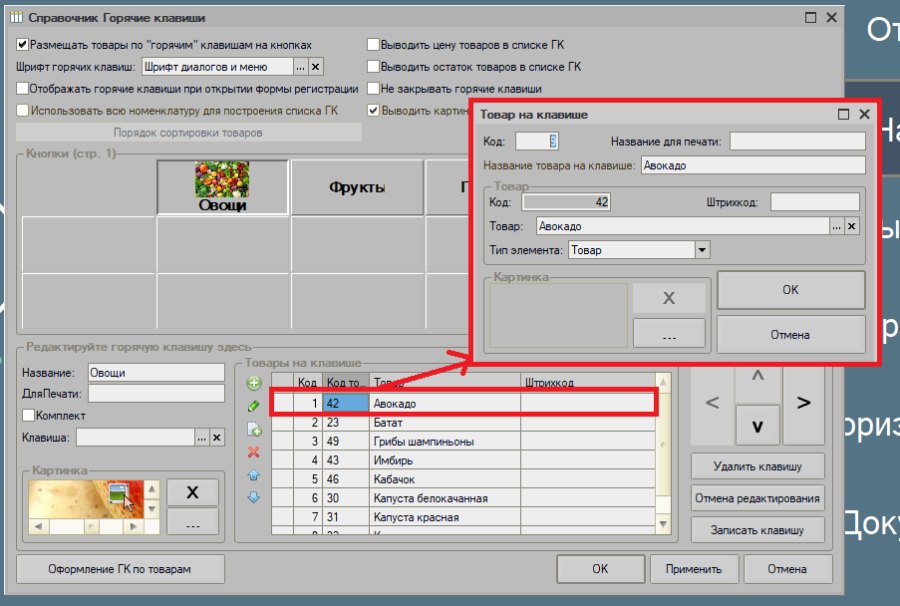
Вверху формы флаги оформления: «Размещать товары по горячим клавишам на кнопках» (по умолчанию включён, иначе товары показываются списком); «Шрифт горячих клавиш»; «Отображать горячие клавиши при открытии формы регистрации» (с флагом при запуске открывается панель горячих клавиш, без него — панель функциональных кнопок); «Использовать всю номенклатуру для построения списка ГК»; «Выводить цену товара»; «Выводить остаток товаров»; «Не закрывать горячие клавиши» (форма закрывается только кнопкой «Назад»); «Выводить картинку из карточки товара» (если горячие клавиши загружены из «Торгового предприятия 7» с картинками).
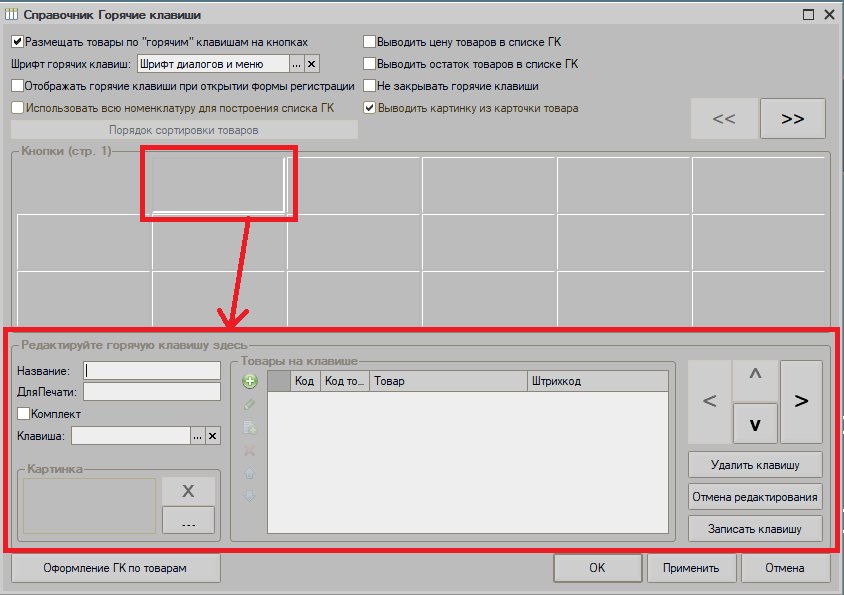
Отметьте клавишу для оформления — станет активен её редактор.
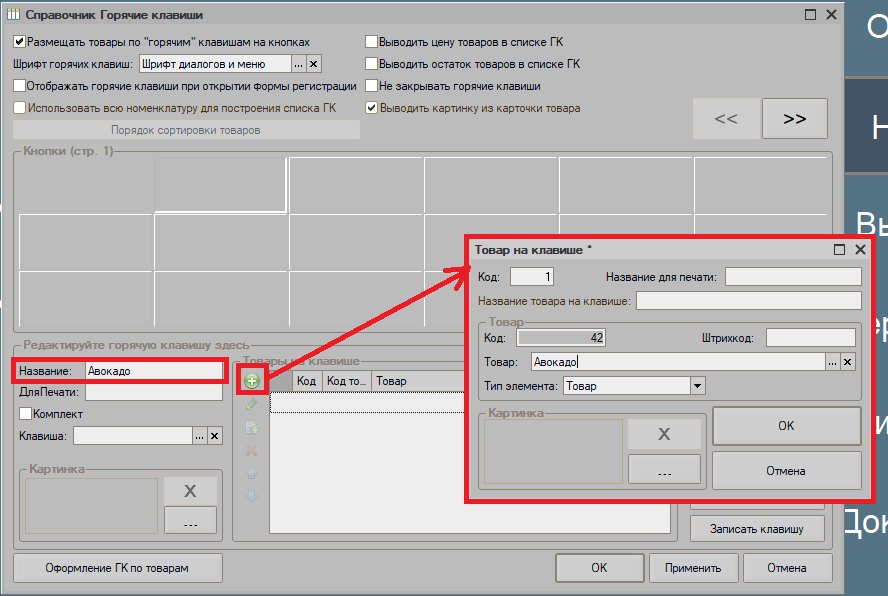
Вариант «Клавиша = товар»: в название клавиши продублируйте название товара, а в «Товары на клавише» подберите одну позицию. Подходит, когда нужна одна категория товаров (например, позиции пекарни).
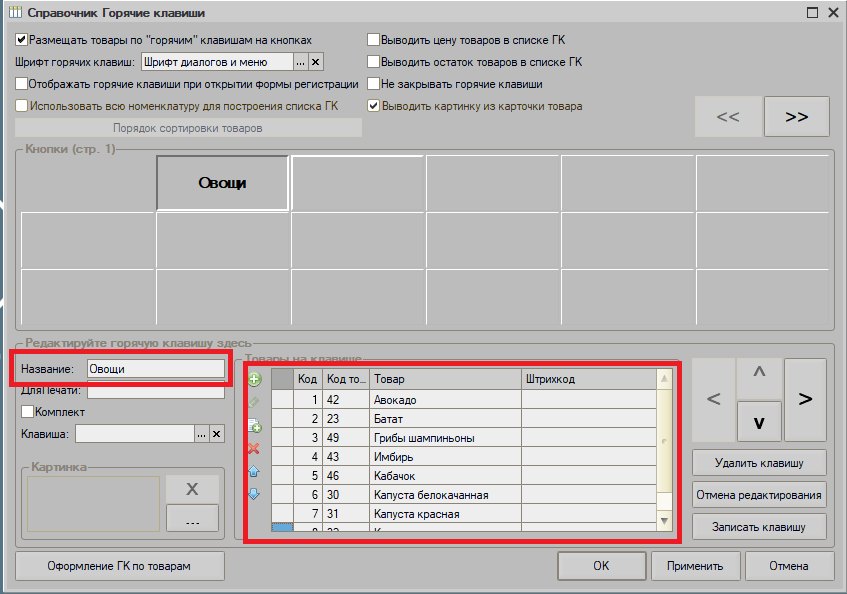
Вариант «Клавиша = группа товаров»: впишите в название клавиши имя группы (например, «Овощи») и в «Товарах клавиши» перечислите товары. Кассир сначала увидит группы, а при нажатии на группу — клавиши с товарами. Сохраните настройки.
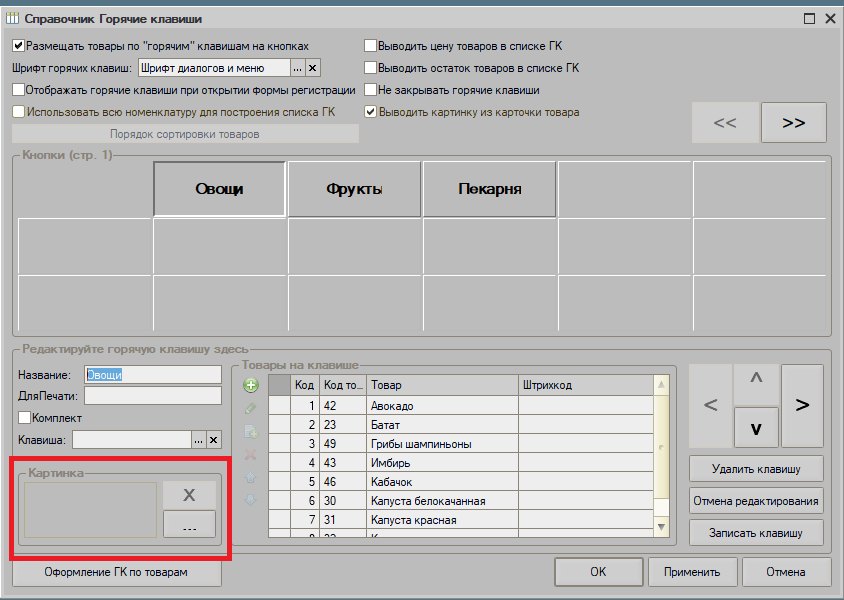
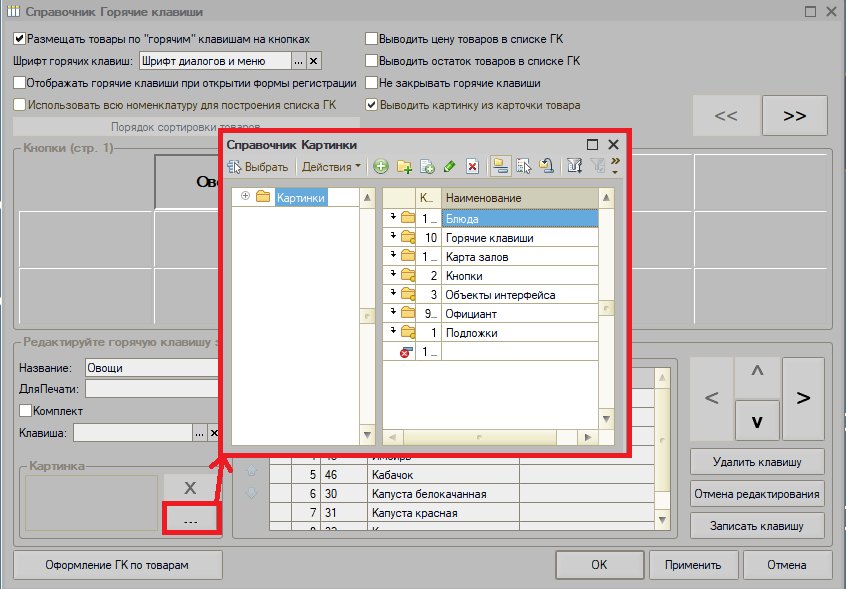
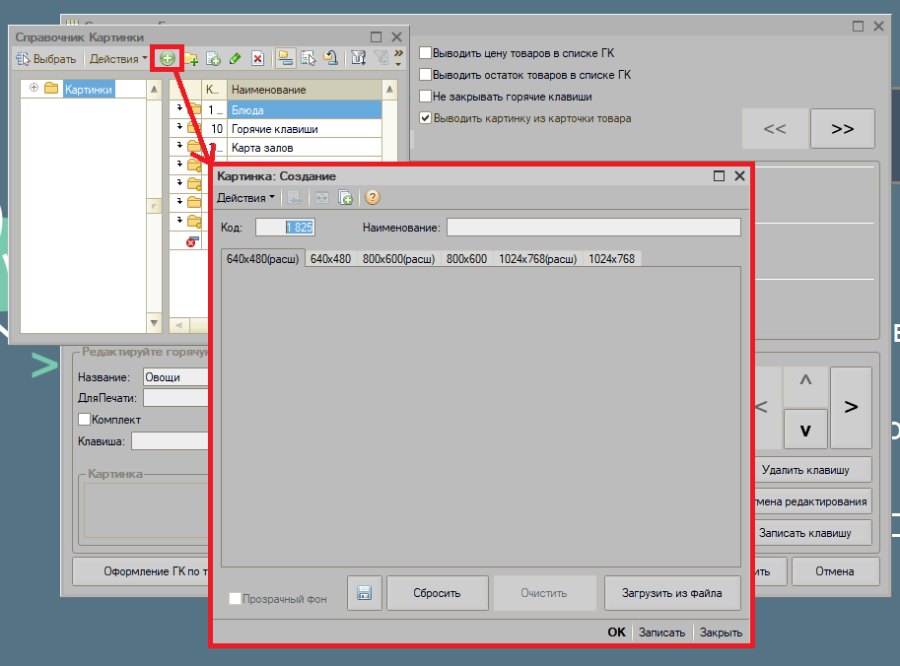
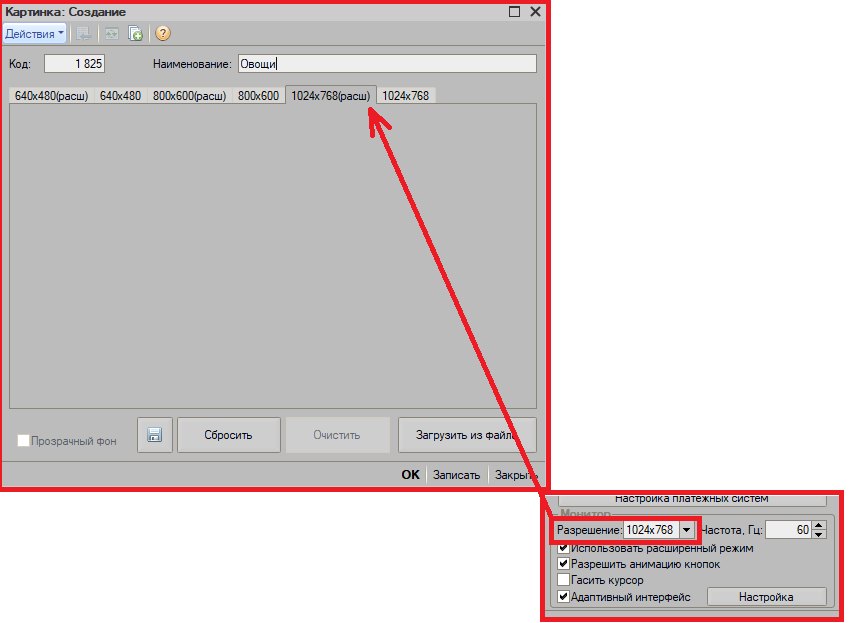
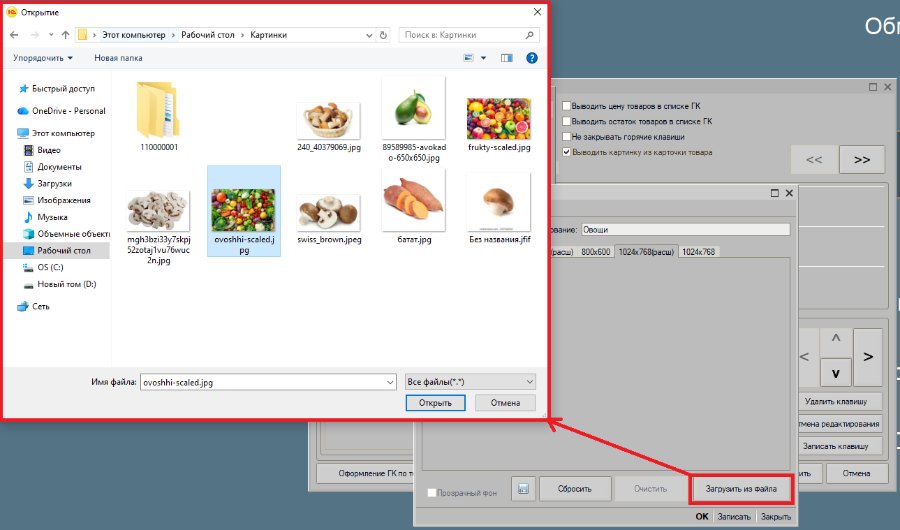
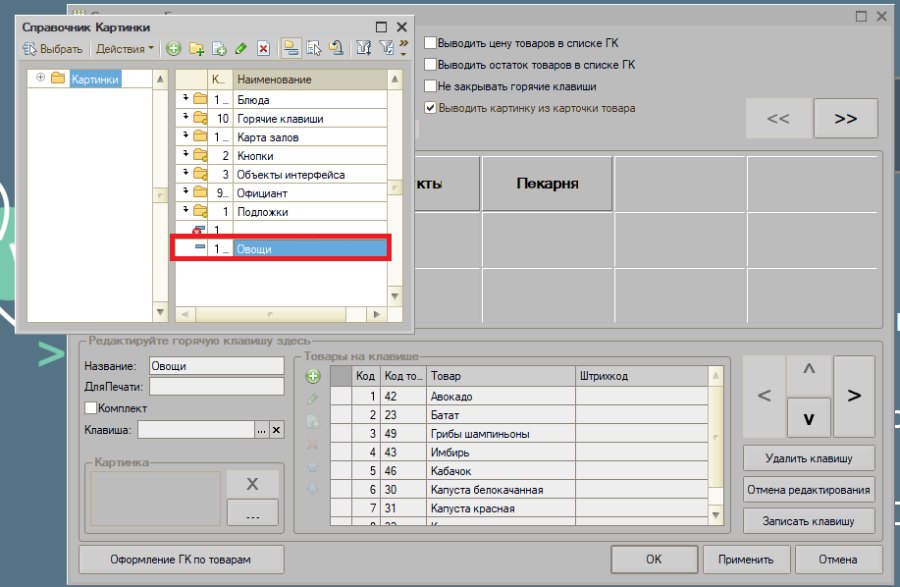
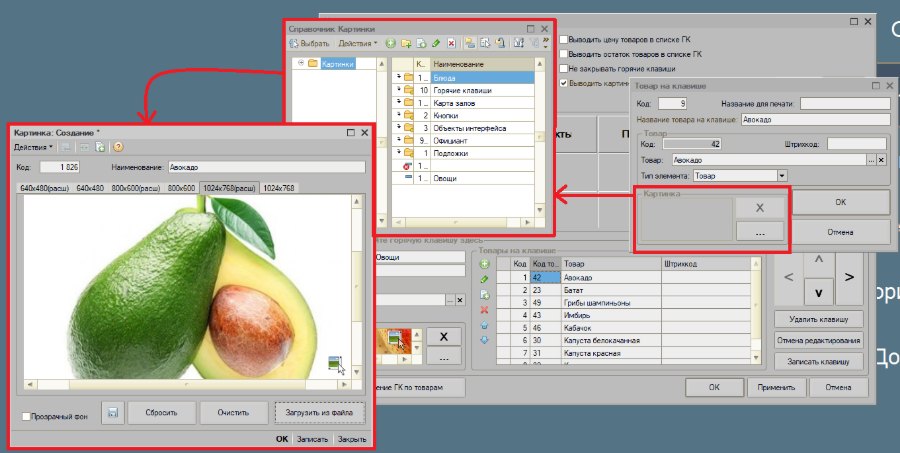
Картинки: на главной форме настроек рядом с клавишей нажмите «…», откройте справочник картинок, добавьте картинку, дайте ей название, перейдите на страницу с разрешением, установленным в Кассир 5, и загрузите файл (PNG, JPEG, GIF, BMP). Сохраните картинку и выберите её для клавиши. Для клавиш внутри папки заходите в товар из списка и добавляйте картинку так же.