Порядок кнопок «Регистрации продаж» не всегда подходит конкретной точке. Например, если активно используются платёжные карты, удобно, чтобы пункт «Просмотр платёжной карты» был всегда под рукой.
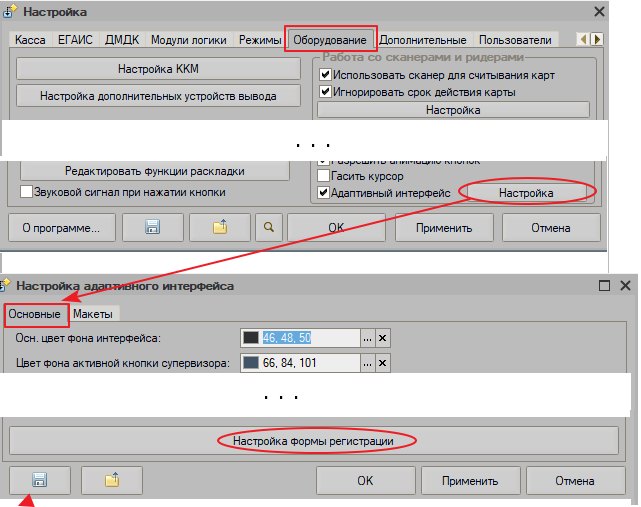
Откройте «Настройка» → «Настройка», в форме «Настройка адаптивного интерфейса» нажмите «Настройка формы регистрации».
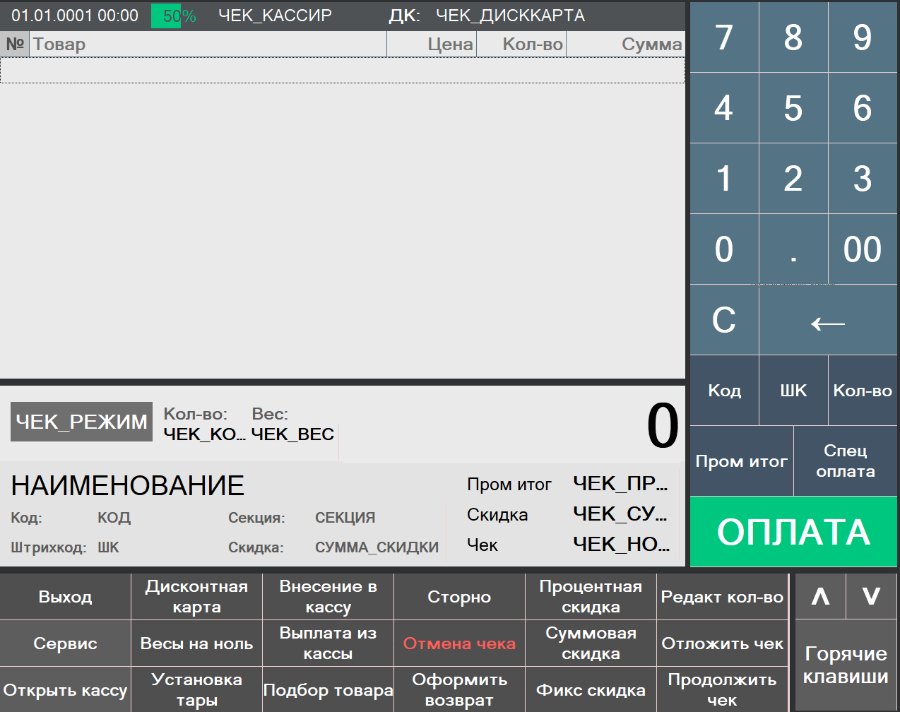
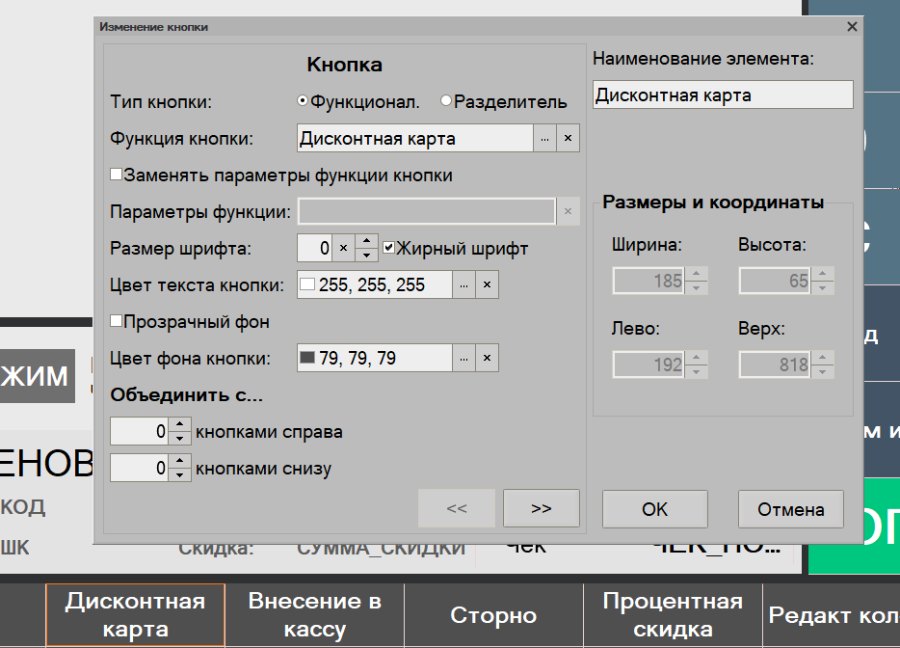
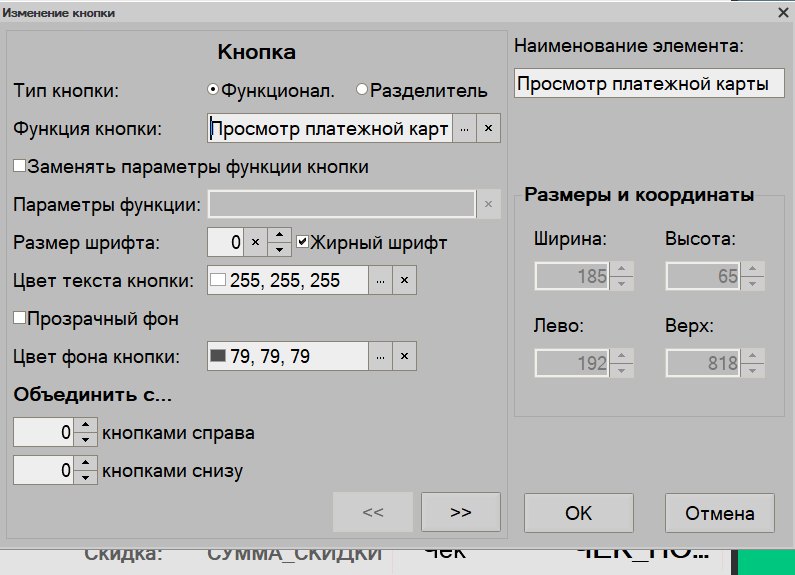
Щёлкните правой кнопкой на кнопке «Дисконтная карта» и выберите «Изменить».
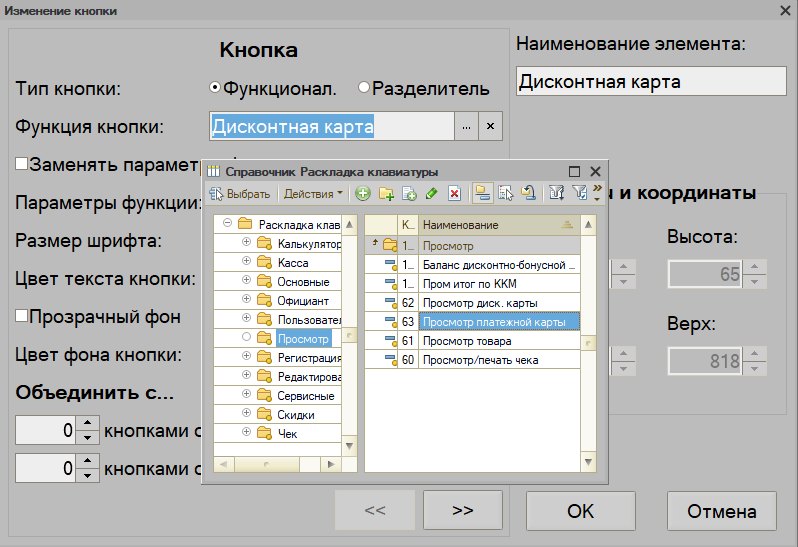
В поле «Функция кнопки» нажмите «…». В справочнике «Раскладка клавиатуры» откройте группу «Просмотр» и двойным щелчком выберите «Просмотр платёжной карты».
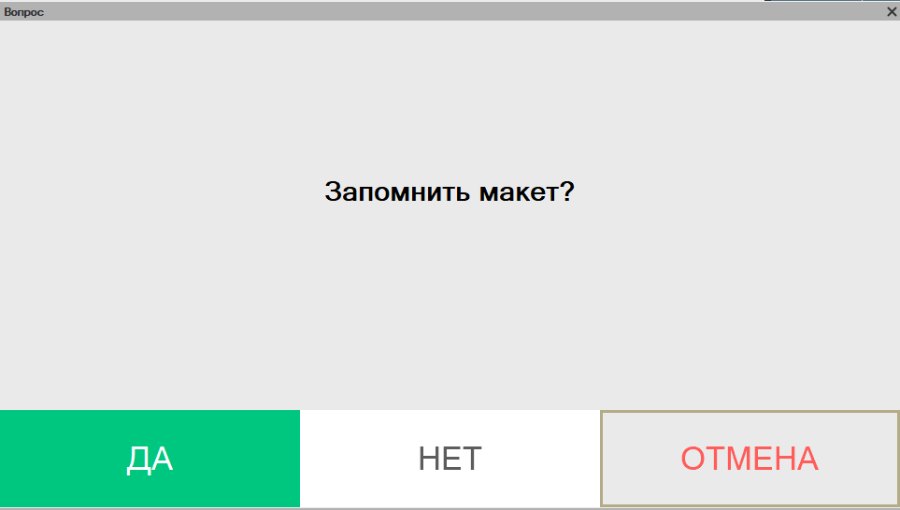
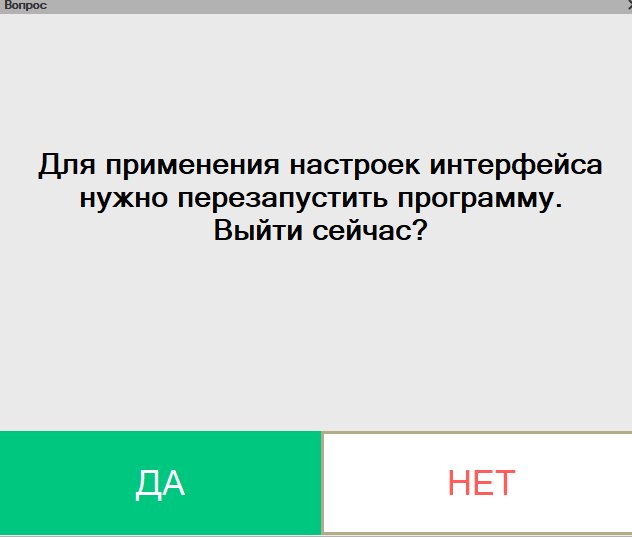
Закройте окно кнопкой «ОК». Нажмите Esc или «Выход» в контекстном меню, на вопрос «Запомнить макет» нажмите «Да», затем согласитесь перезапустить программу. В режиме «Регистрация продаж» появятся новые кнопки.
Важно. «Да» — изменения сохраняются, «Нет» — выход без сохранения, «Отмена» — продолжить редактирование.