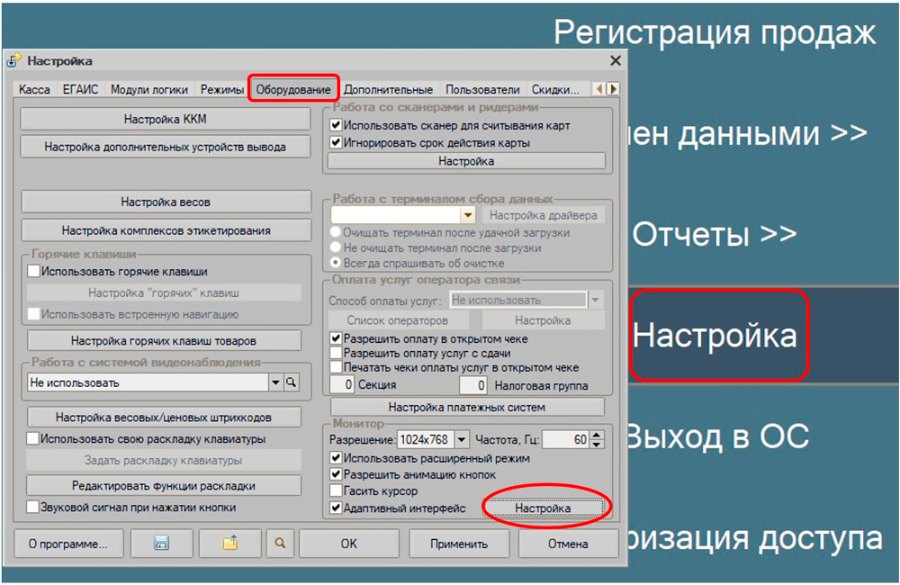
Откройте «Настройки» → «Оборудование» и в разделе «Монитор» нажмите «Настройки».
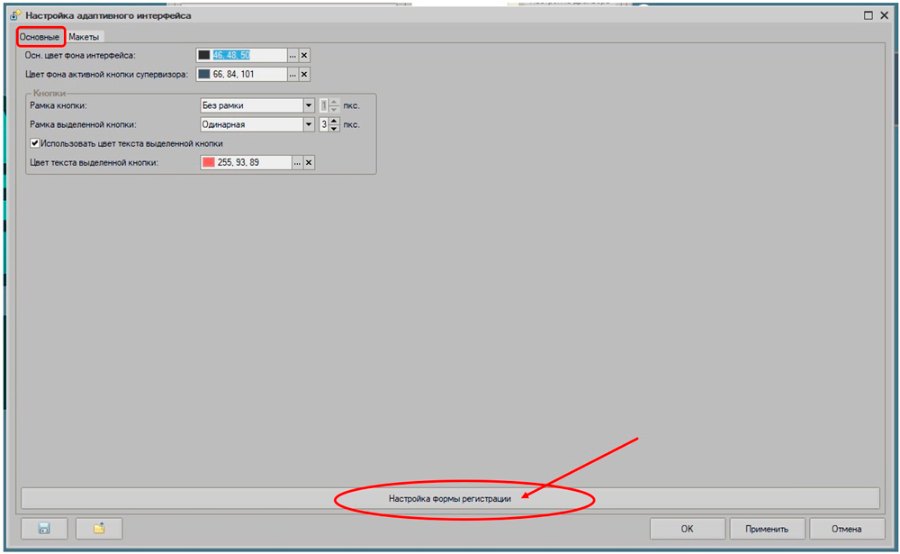
На вкладке «Основные» внизу окна нажмите «Настройка формы регистрации».
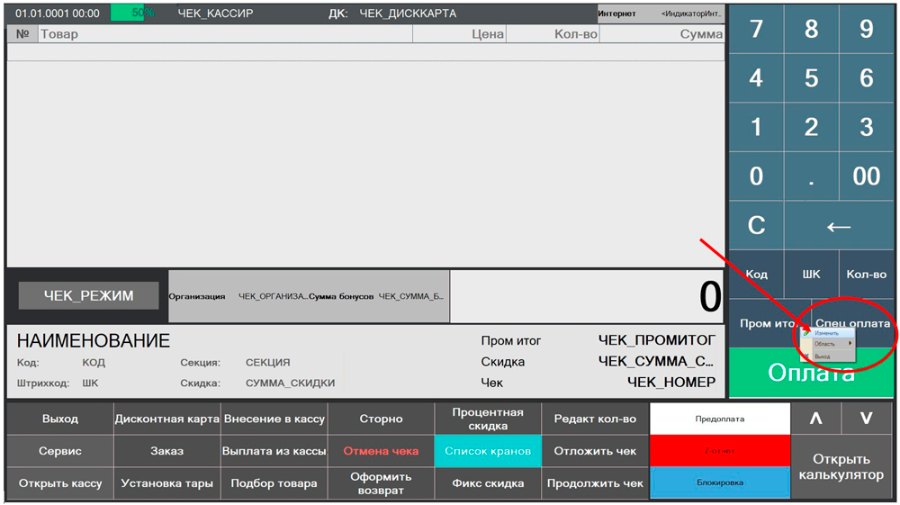
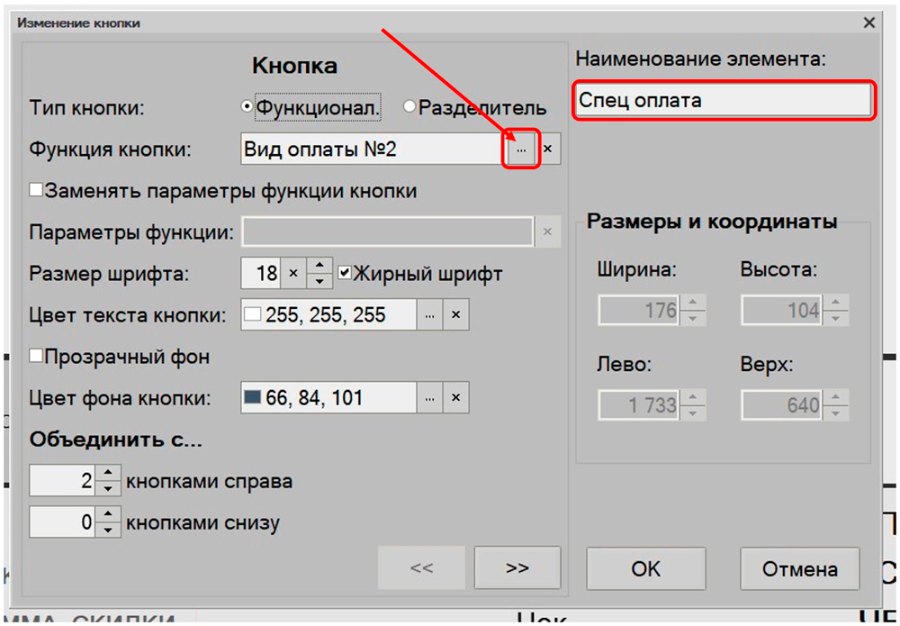
Нажмите правой кнопкой по нужной кнопке и выберите «Изменить». В примере устанавливаем функцию «Вид оплаты №2» (безналичными).
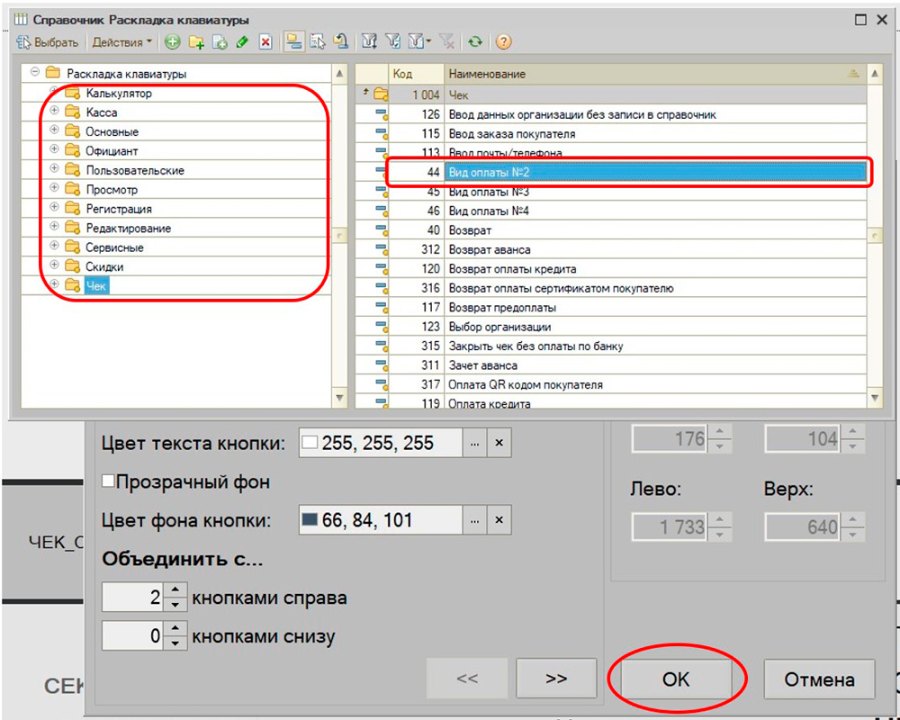
Нажмите троеточие в строке «Функция кнопки». В поле «Наименование элемента» можно изменить название кнопки, ниже — размер шрифта, цвет текста и фона.
В справочнике слева выберите раздел «Чек», справа функцию «Вид оплаты №2». Нажмите «ОК».
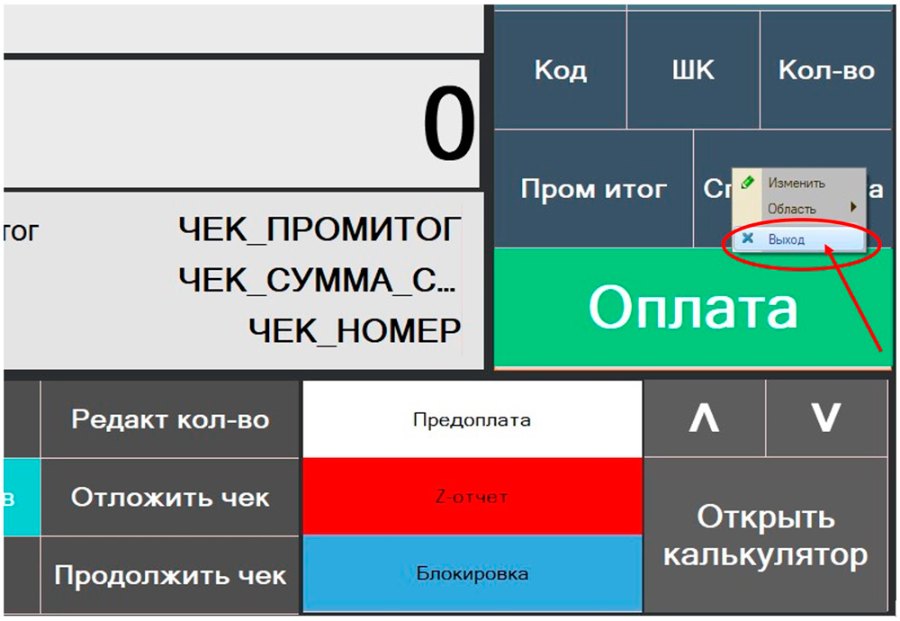
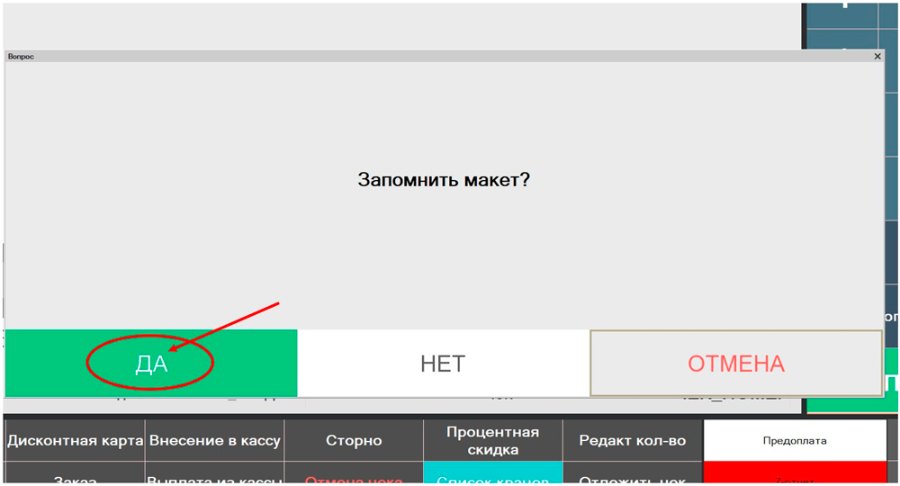
Выйдите из формы: правой кнопкой по любой кнопке → «Выход». Подтвердите внесение изменений в макете.
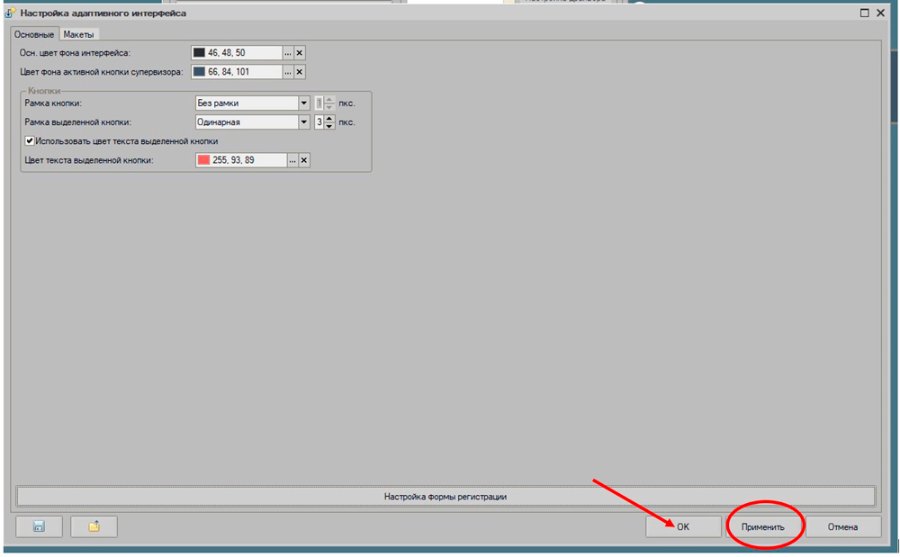
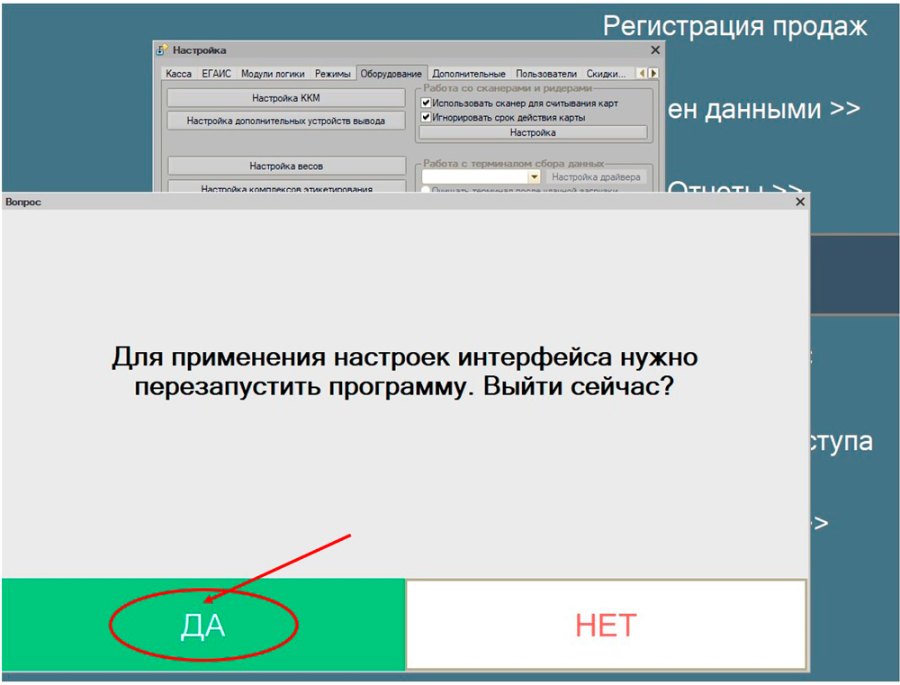
В настройках адаптивного интерфейса нажмите «Применить» и «ОК», подтвердите перезапуск Кассир 5.
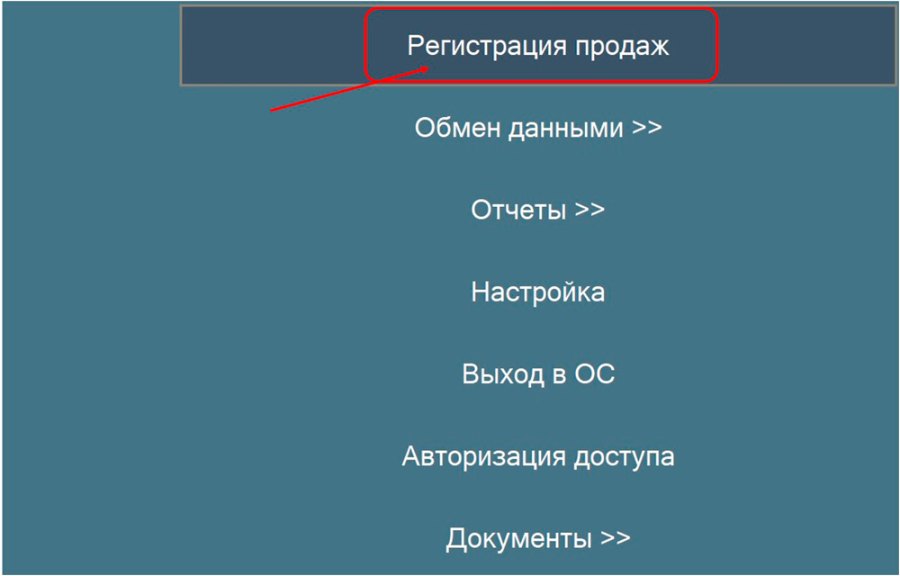
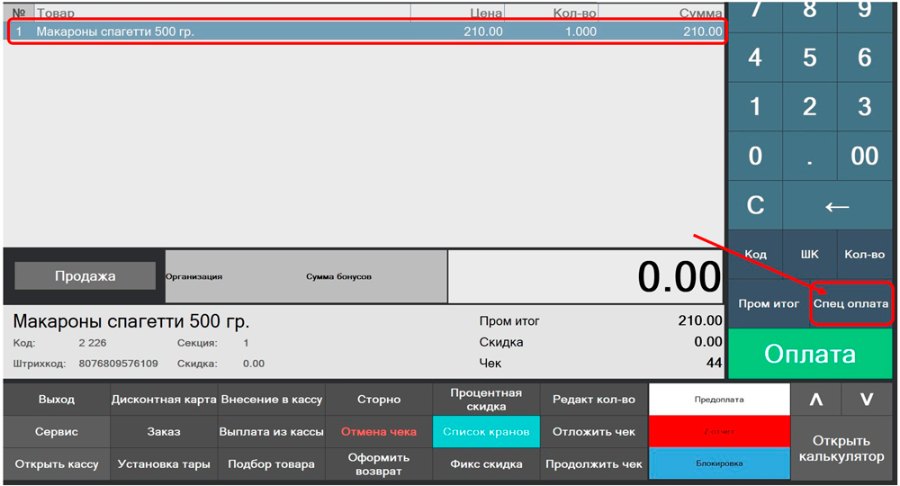
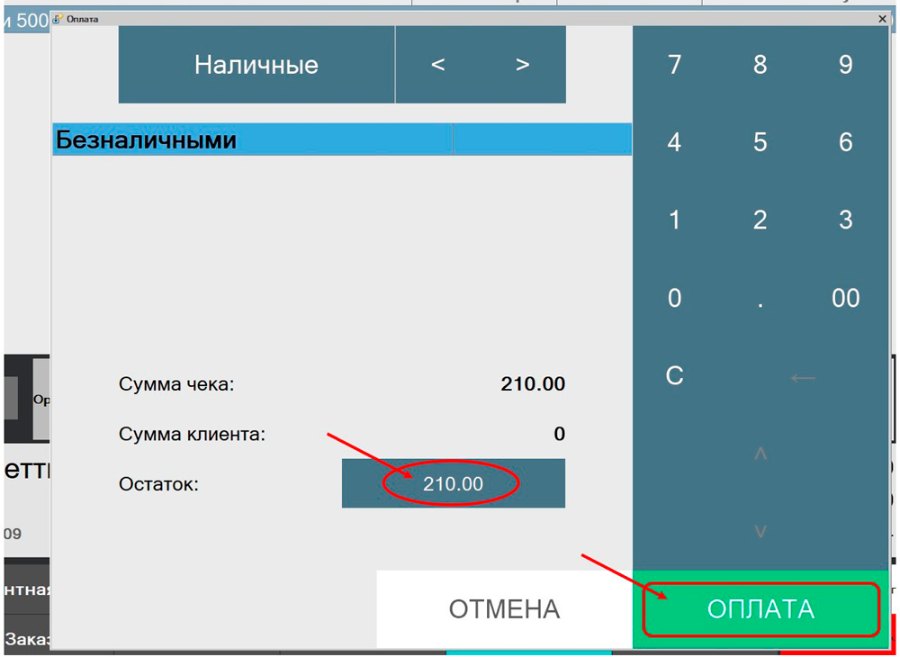
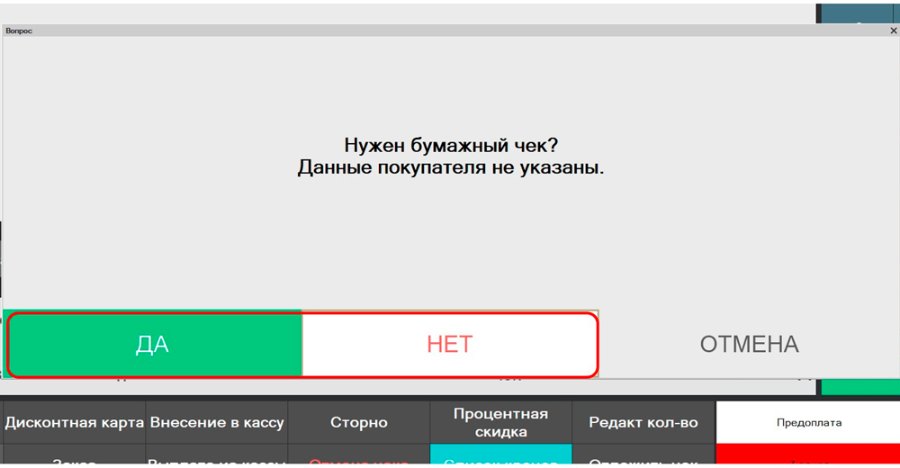
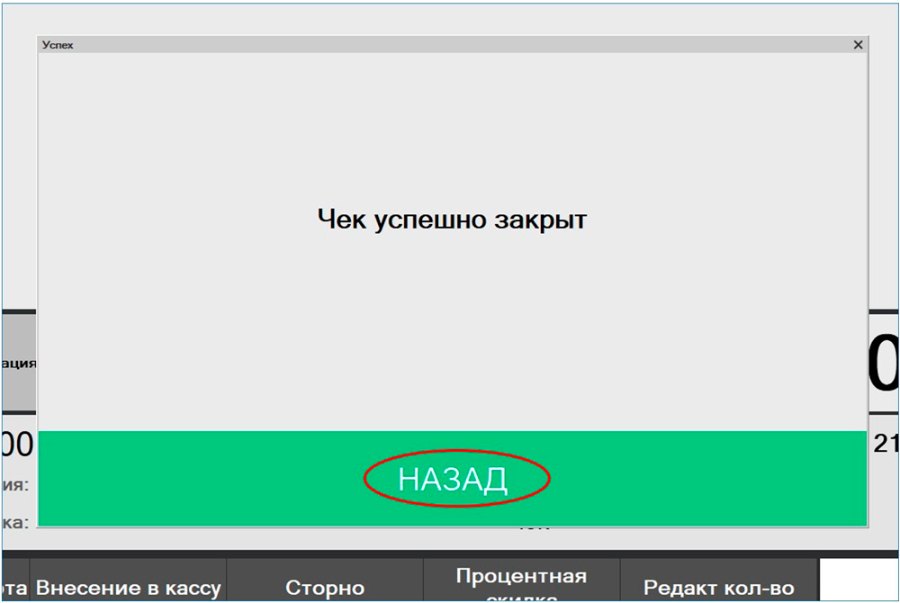
Проверьте: перейдите в «Регистрацию продаж», подберите товар и нажмите настроенную кнопку «Спец оплата». В окне оплаты по умолчанию способ оплаты — «Безналичными». Подтвердите сумму и нажмите кнопку оплаты, выберите действие с бумажным чеком. Для возврата в режим продажи нажмите «Назад».
Важно. Так можно настроить все кнопки под индивидуальные бизнес-процессы.