Внедренческий
Ц
Е
Н
Т
Р
8-БИТ
Меню
Навигация · 8‑БИТ
Закрыть
×
О компании
Продукты
Подключение ТС ПИоТ
Торговое оборудование
Техническая поддержка
Новости и видео
Наши проекты
База знаний
Скачать
×
Поиск по сайту
Найти →
Часто ищут:
Кассовая программа
Техподдержка
×
Личный кабинет
Вход для клиентов
Войдите, чтобы видеть данные своего профиля, или зарегистрируйтесь.
Войти
Зарегистрироваться
Нужна помощь?
Напишите нам
Главная
›
База знаний
›
Кассир 5
›
Оборудование
Как подключить сканер в COM-режиме
Кассир 5
Оборудование
Чтение: 1 мин
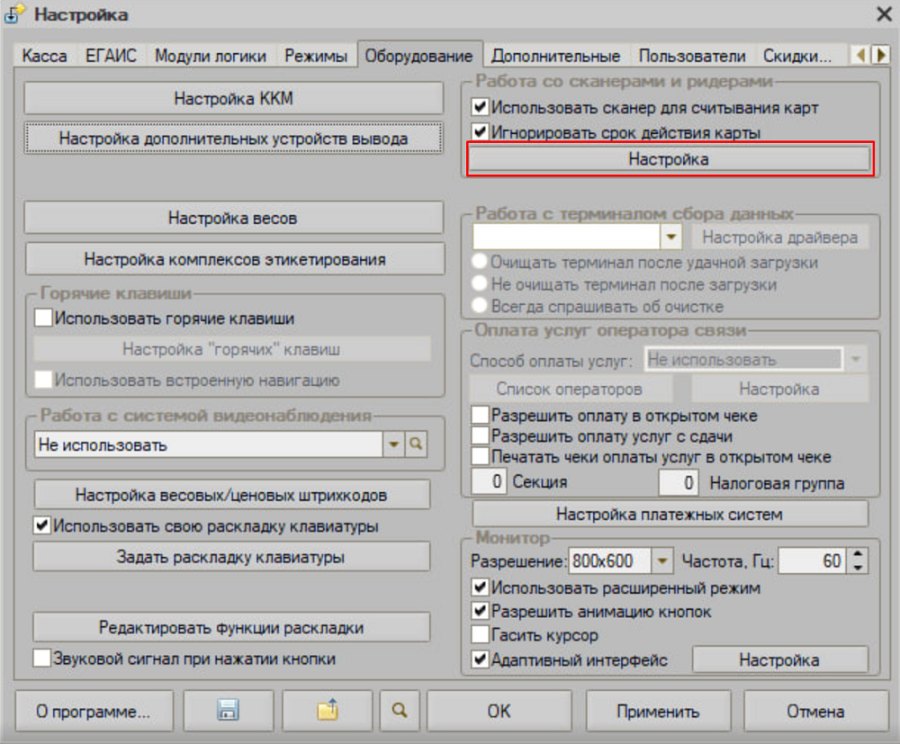
Войдите пользователем с полными правами и откройте «Настройки». Тест драйвера должен быть выключен, флаг «Включено» снят.
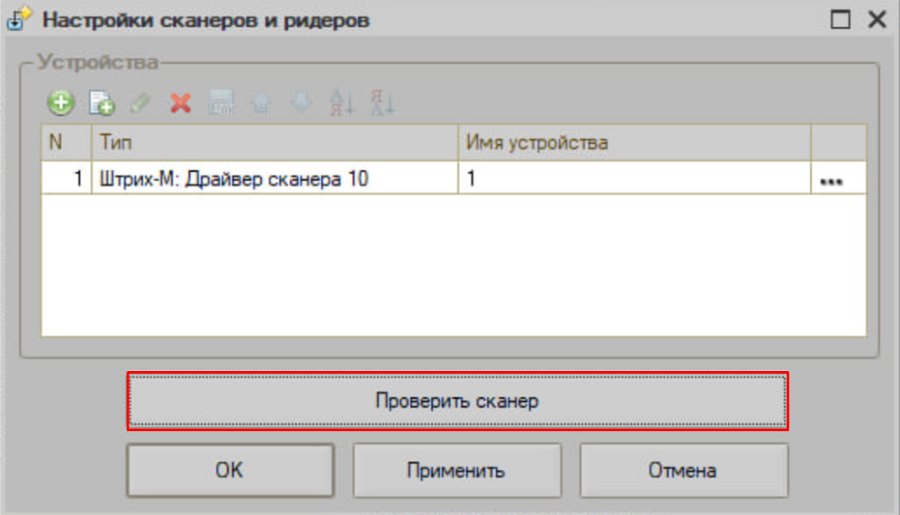
Откройте «Оборудование», в группе «Работа со сканерами и ридерами» нажмите «Настройка».
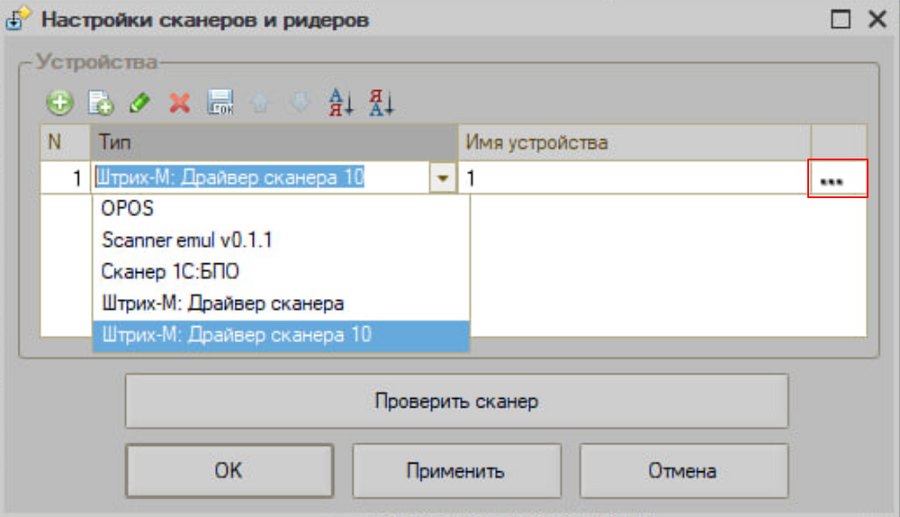
Добавьте устройство, например «Штрих-М: Драйвер сканера 10», введите любое имя и откройте настройки (три точки).
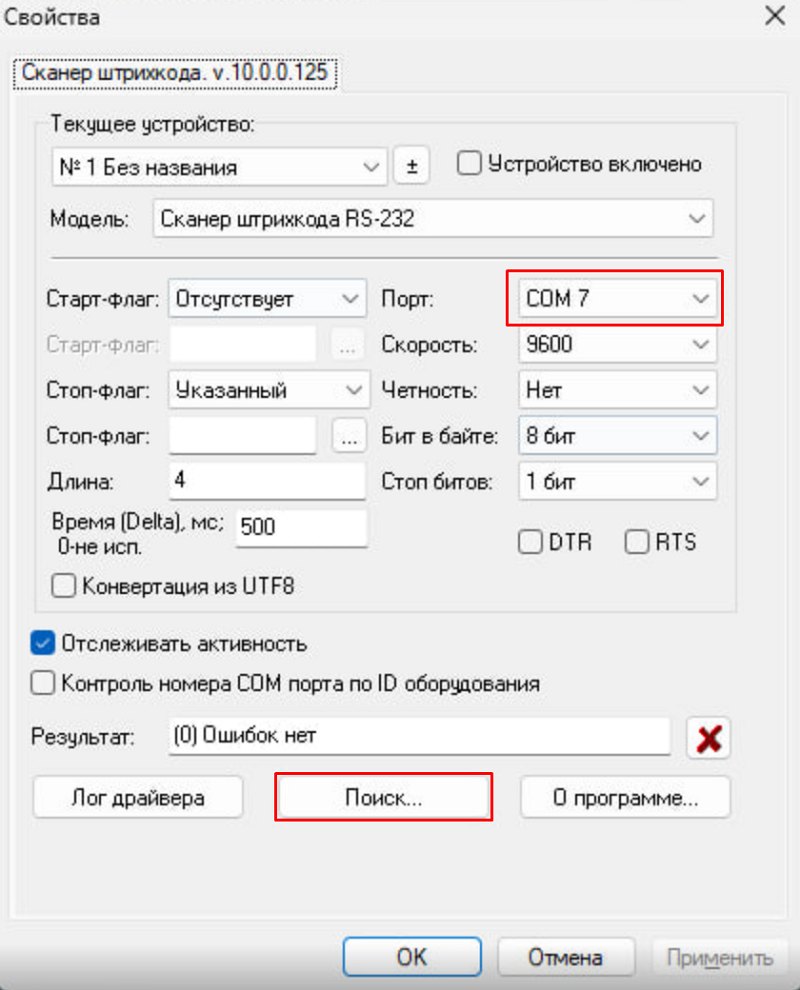
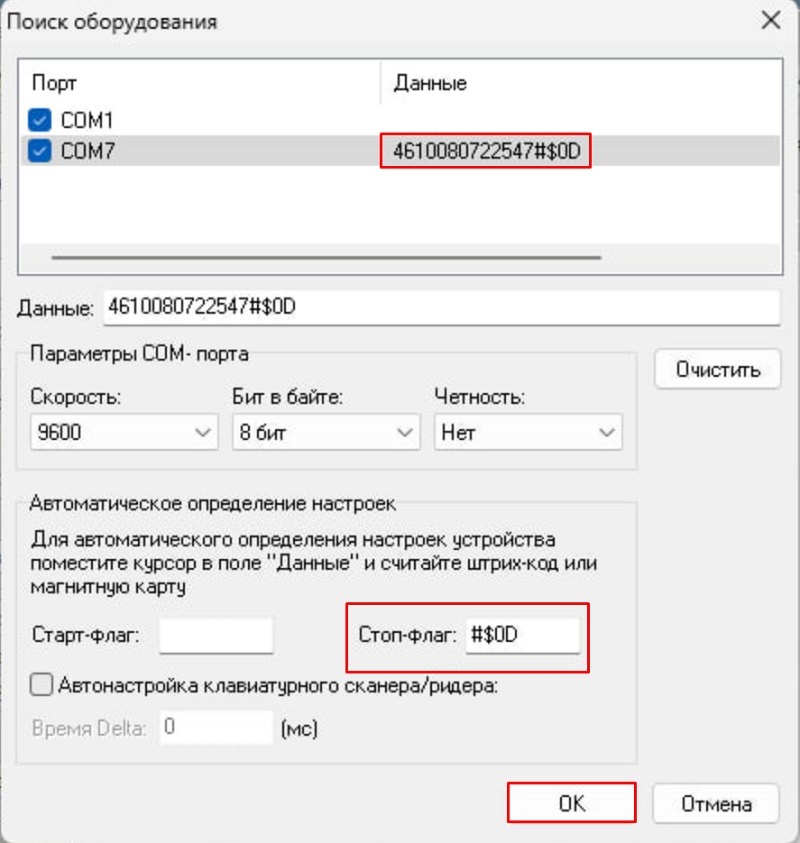
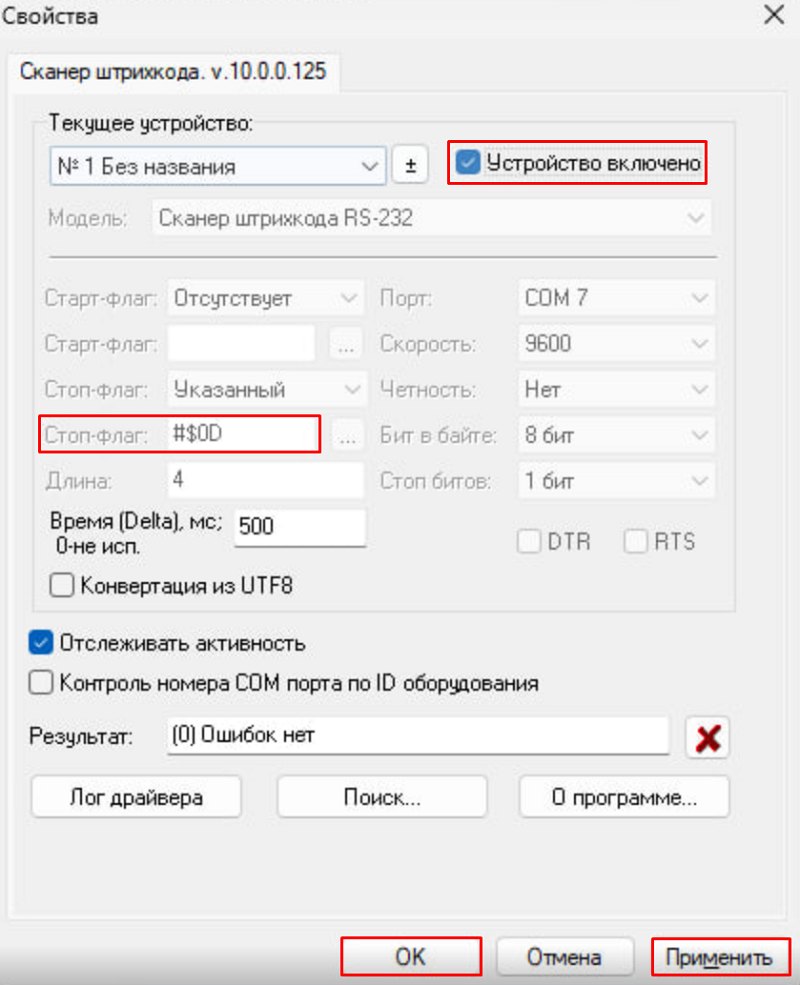
Выберите модель сканера, задайте стоп- и старт-флаги и укажите COM-порт. Программа может определить флаги сама: укажите порт и нажмите «Поиск».
В открывшемся окне отсканируйте EAN-13 для корректной установки флагов. Нажмите «ОК».
В свойствах драйвера флаги подтянулись автоматически. Поставьте «Устройство включено», нажмите «Применить» и «ОК».
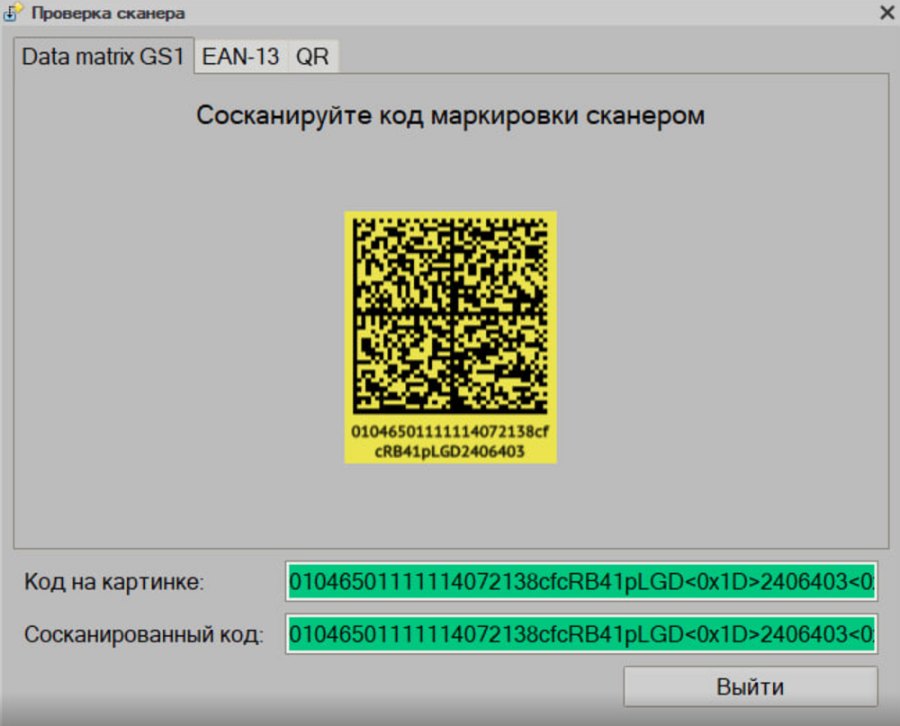
Нажмите «Проверить сканер» и отсканируйте предложенные штрихкоды (Data Matrix, EAN-13, QR). Зелёные поля — всё верно. Нажмите «Выйти».
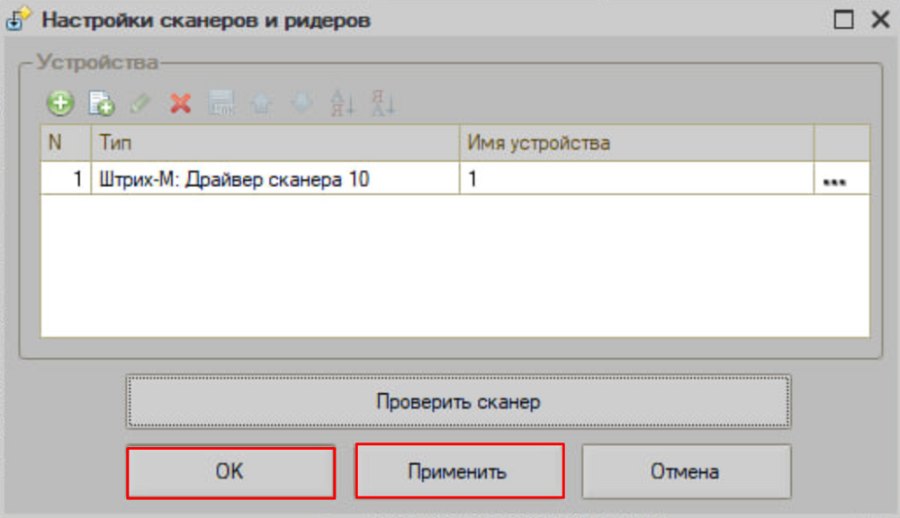
Нажмите «Применить» и «ОК». С таким сканером можно работать, в том числе с маркировкой.
Не получилось?
Наши специалисты сделают это за вас.
+7 (499) 700-00-74
← Назад
Как подключить сканер в HID-режиме
Далее →
Как подключить сканер через драйвер БПО