Войдите пользователем с полными правами. Тест драйвера должен быть выключен, флаг «Включено» снят.
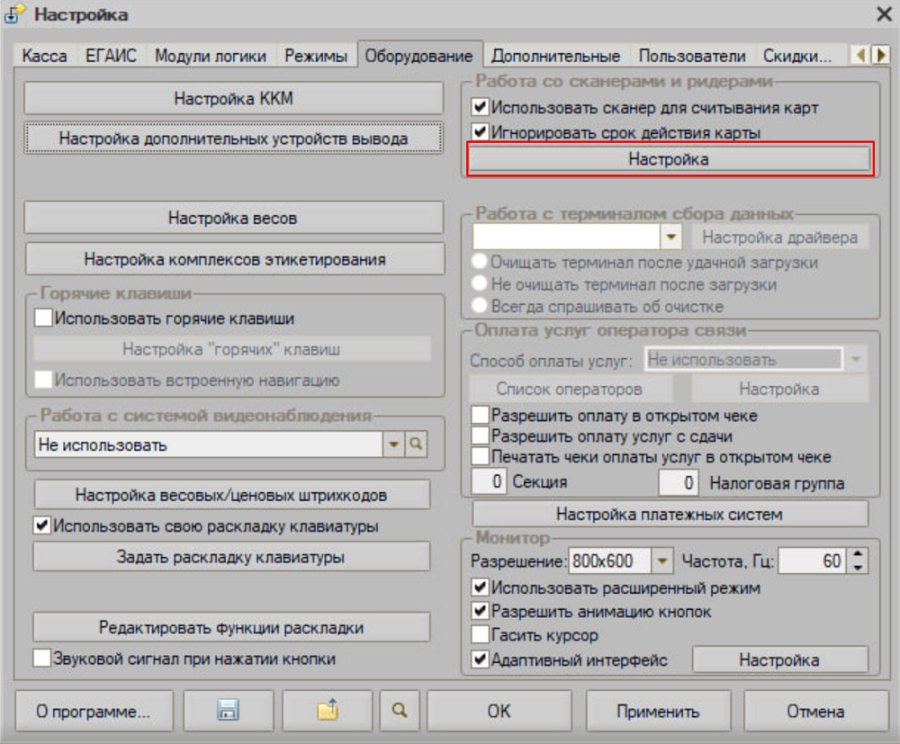
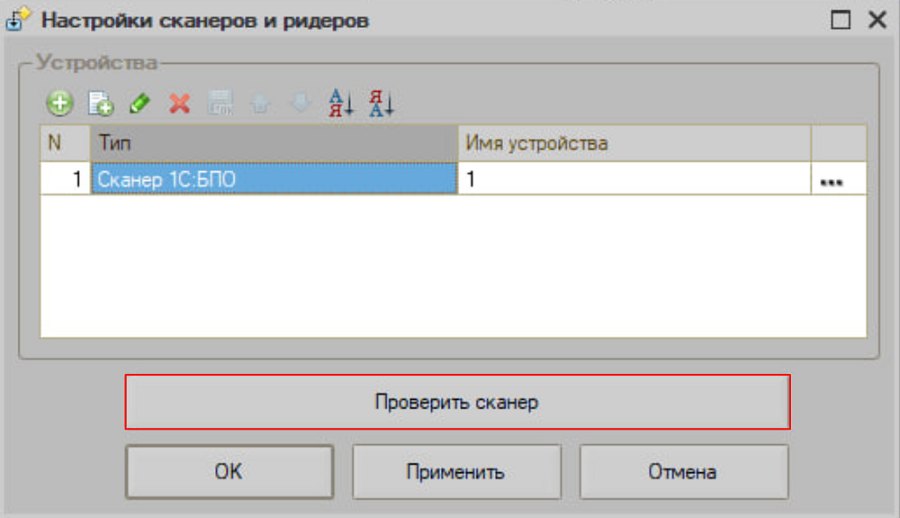
Откройте «Оборудование», в группе «Работа со сканерами и ридерами» нажмите «Настройка».
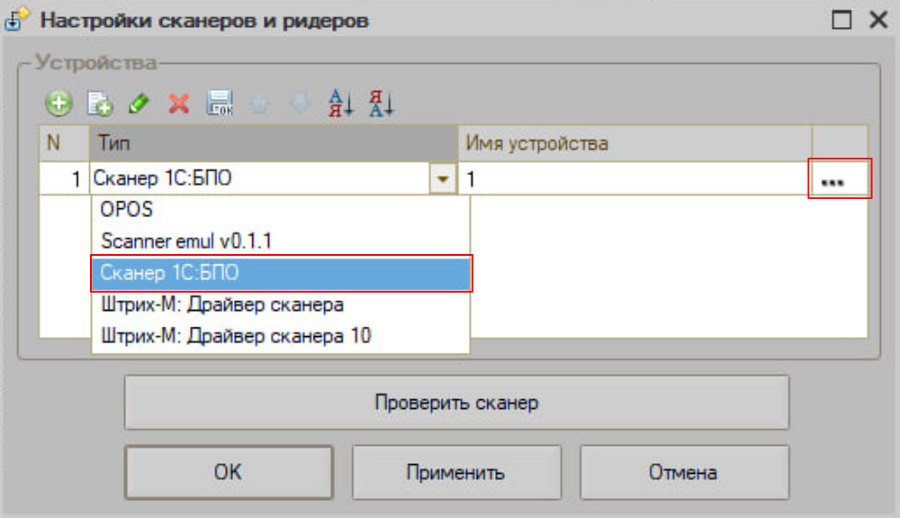
Добавьте устройство типа «Сканер 1С: БПО», введите любое имя и откройте настройки (три точки).
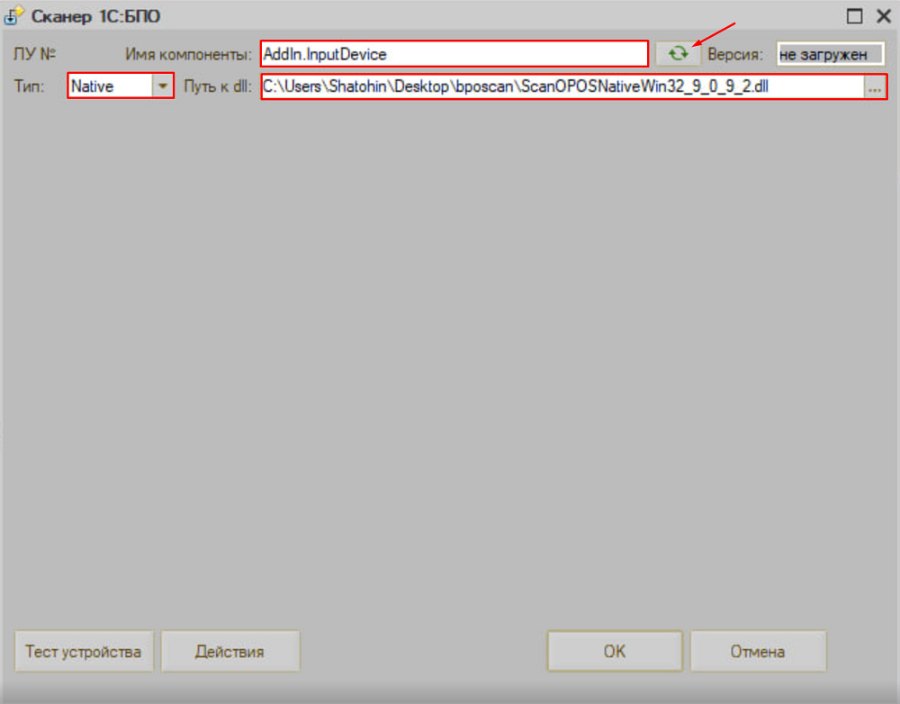
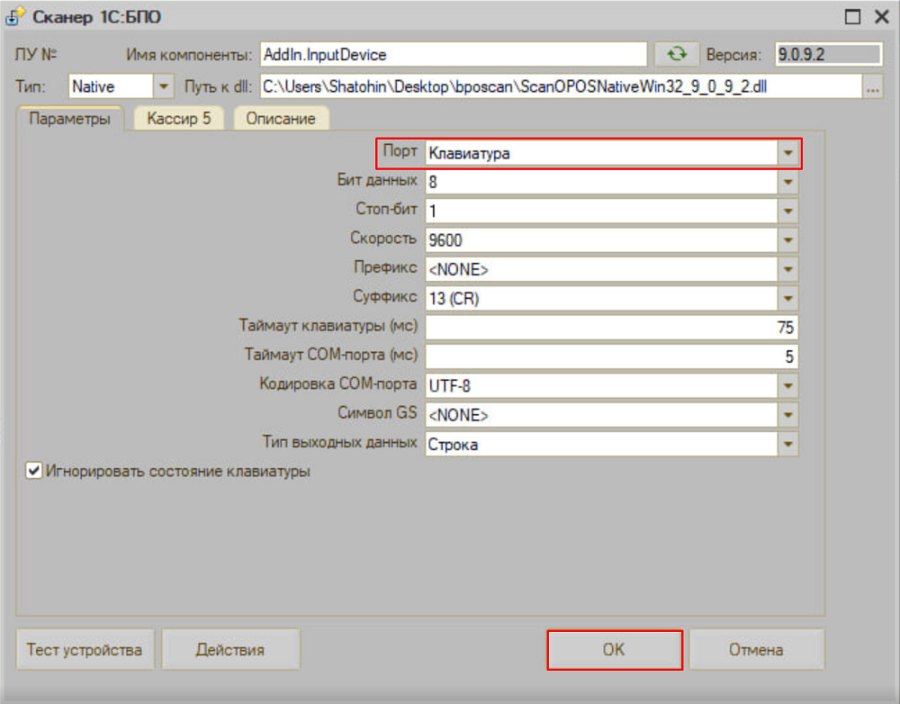
Укажите тип из файла MANIFEST.XML, имя из файла INFO.XML и каталог с компонентой устройства, затем нажмите кнопку с двумя зелёными стрелочками.
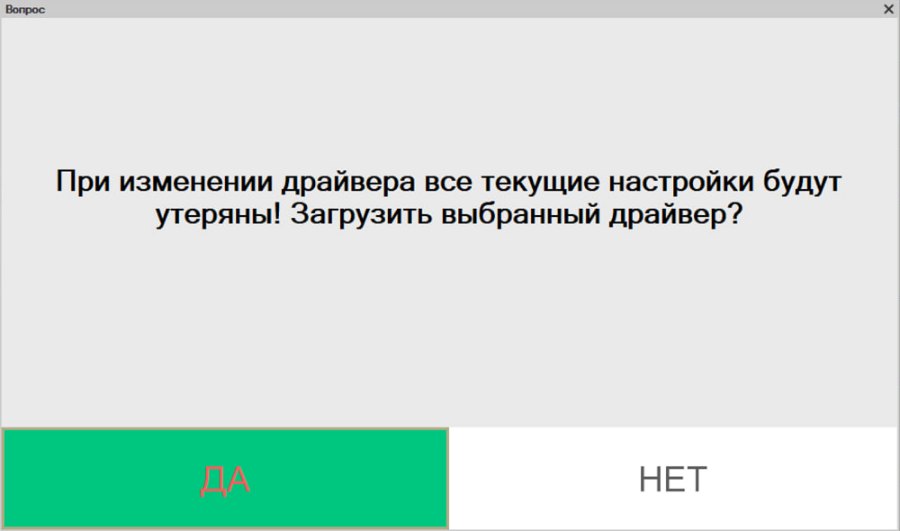
На предупреждение о загрузке драйвера нажмите «Да».
Настройте сканер в зависимости от режима работы: укажите порт подключения (в примере — режим HID). Нажмите «ОК».
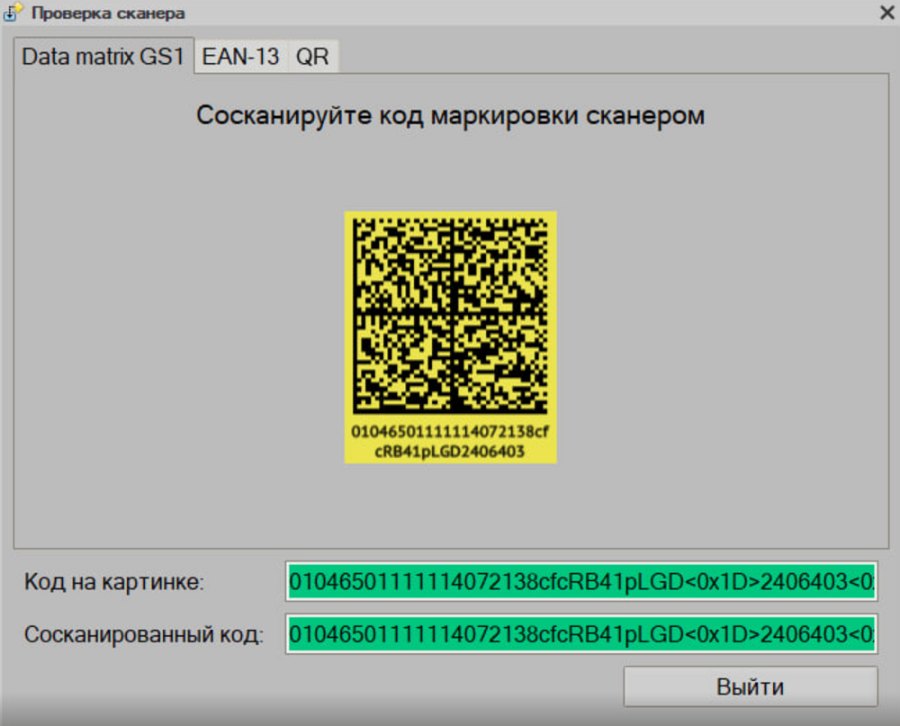
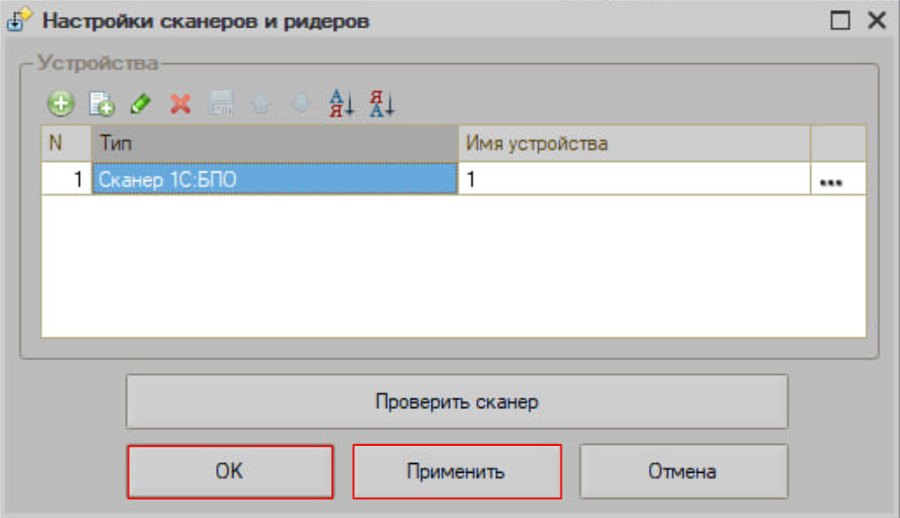
В форме устройств нажмите «Проверить сканер», отсканируйте предложенные штрихкоды (Data Matrix, EAN-13, QR). Зелёные поля — всё верно. Нажмите «Выйти».