Монитор ЭДО

Торговое предприятие 7ЭДО и электронная подписьЧтение: 2 мин

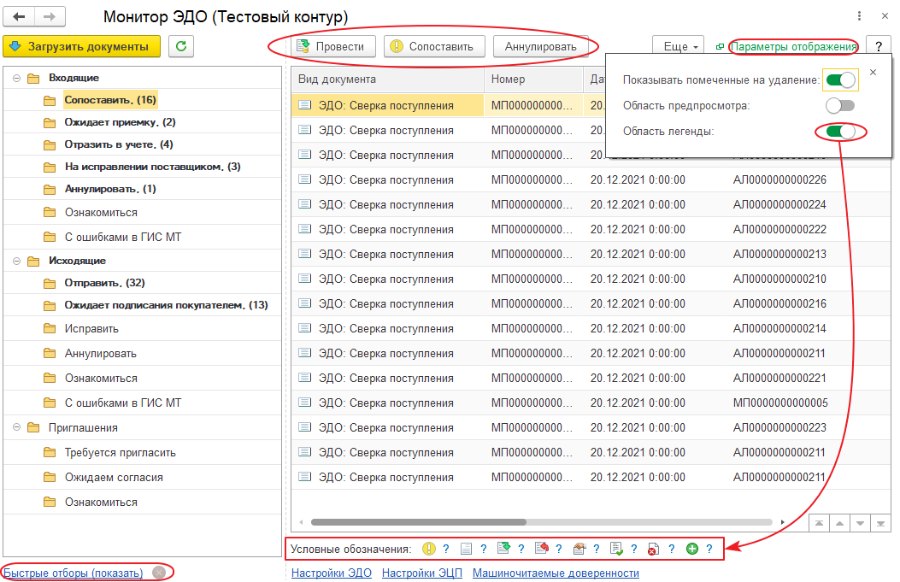
Обработка «Монитор ЭДО» открывается в «Сервис» разделов «Закупки», «Продажи» и «Маркировка» и показывает текущее состояние обмена при работе со встроенным клиентом. Слева — дерево групп и подгрупп (жирным выделены группы с документами и показано число), справа — список документов и кнопки действий.
Монитор ЭДО

Параметры отображения

  • «Показывать помеченные на удаление» — по умолчанию выключено.
  • «Область предпросмотра» — внизу показывает содержимое текущего документа.
  • «Область легенды» — пиктограммы условных обозначений состояний (с восклицательным знаком); подсказка при наведении.

Быстрые отборы (ссылка слева внизу): фирма, контрагент, склад, вид документа, дата от/до, входящая дата от/до, сумма до, «Содержит маркированные товары», «…алкогольные товары», «…прослеживаемые товары», «…товары ВетИС». Кнопка сброса активна, только если отборы заданы.

Группа «Входящие»

  • «Сопоставить» — нужны уточнения: не найден контрагент или договор, не сопоставлена номенклатура или характеристика, нет единицы измерения, не указан вид документа учёта.
  • «Ожидает приемку» — направлены на подпись и ждут нашего принятия; сопоставление не требуется.
  • «Отразить в учете» — статус «Принят», но документы учёта ещё не созданы.
  • «На исправлении поставщиком» — мы отклонили, ждём исправлений.
  • «Аннулировать» — контрагент предложил аннулирование (статус «Предложено аннулировать»), ждёт нашего действия.
  • «Ознакомиться» — документооборот завершён, дополнительных действий нет.

Группа «Исходящие»

  • «Отправить» — для контрагента есть настройка ЭДО с фирмой документа, документ не отправлен (статус «Ожидает отправки по ЭДО»).
  • «Ожидает подписания покупателем» — статус «Отправлен», ждём действий получателя или оператора.
  • «Исправить» — отклонены контрагентом.
  • «Аннулировать» — мы аннулировали, ждём подтверждения («Предложено аннулирование»).
  • «Ознакомиться» — завершены.

Группа «Приглашения»

  • «Требуется пригласить» — кнопка «Отправить приглашения».
  • «Ожидаем согласия» — отправленные без ответа; кнопка «Отозвать приглашение».
  • «Ознакомиться» — завершённые.

Кнопки (зависят от выбранного документа)

Входящие: «Провести» (если не проведён); «Сопоставить» (нужно сопоставление, статус «Принят» или «Ожидает приемки»); «Сформировать документ поступления» (создаёт товароучётный документ по «ЭДО: Сверка поступления», если статус «Принят» и сопоставление не нужно); «Подтвердить» и «Отклонить» (статус «Ожидает приемки»); «Аннулировать» (статус «Принят»); «Принять аннулирование» и «Отклонить аннулирование» (статус «Предложено аннулирование»); «Обновить статус» и «Работа с документом» — всегда. Исходящие: «Провести»; «Отправить» (проведён, статус пуст или «Отклонен», «Аннулирован», «Создан»); «Аннулировать» (статус «Принят»); «Принять»/«Отклонить аннулирование»; «Обновить статус» (если статус есть); «Работа с документом». Приглашения: «Отправить» (статусы «Требуется отправить», «Отозвано», «Ошибка»), «Отозвать» («Принято» или «Ошибка отзыва»), «Обновить статус».

«Загрузить документы» загружает документы через встроенный клиент; «Обновить» рядом проверяет статусы. Внизу ссылки: «Настройки ЭДО», «Настройки ЭЦП», «Машиночитаемые Доверенности» (две страницы: «Доверенности Организаций» и «Доверенности Контрагентов»).


Не получилось?Наши специалисты сделают это за вас.+7 (499) 700-00-74
