Как проверить, принята ли подписанная УПД в ГИС МТ и перешли ли коды покупателю
Торговое предприятие 7МаркировкаЧтение: 3 мин
Между предварительной проверкой и проверкой ЦРПТ может пройти время и что-то поменяться, поэтому именно финальная проверка показывает, перешли ли коды покупателю официально. Нужна действующая подписка. По документу с ошибками нужно либо делать УПДи, либо аннулировать УПД и отправить заново.
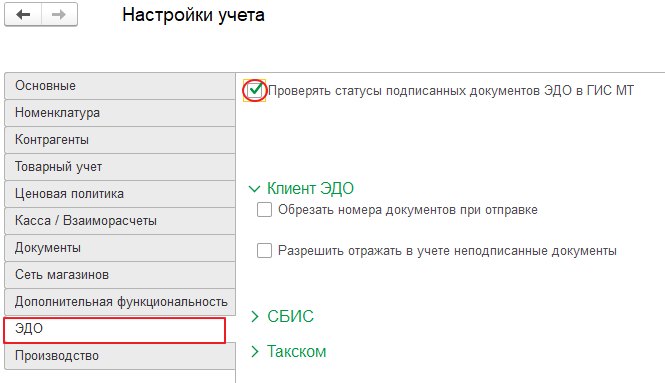
Для автоматической проверки включите константу «Проверять статусы подписанных документов ЭДО в ГИС МТ» («Администрирование» → «Настройки учета» → вкладка «ЭДО»). Регламентное задание «ГИС МТ: Проверка результатов обработки подписанных документов ЭДО в ГИС МТ» будет запрашивать статусы принятых документов; по умолчанию раз в день, лучше задать раз в час. Без константы запросов нет — только вручную.
Задание использует сертификат из реквизита «Сертификат для автоматической отправки» на закладке «Сертификаты» паспорта участника фирмы — он должен быть задан.
Вручную: меню «ГИС МТ» документов «ЭДО: Сверка поступления», «Расходная накладная», «Расходная накладная реализации», «Корректировка отгрузки», «Возврат комитенту», «Возврат поставщику» → «Проверка документа ЭДО в ГИС МТ (после подписания)». Только для документов с кодами маркировки или GTIN.
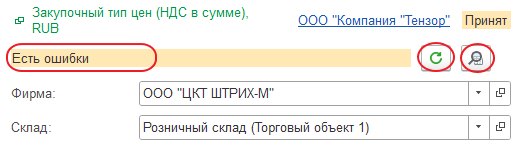
В правой части шапки документа строка статуса: «Принят» — принят в ГИС МТ, ошибок нет; «Есть ошибки» — не принят; «Не проводилась». Две кнопки: обновить статус и «Результат проверки ЭДО в ГИС МТ (после подписания)» (если документ не отправлен или без кодов — сообщение «Документ не предназначен для проверки статуса»). В списках документов есть колонка «Статус в ГИС МТ»: при сортировке документы «Есть ошибки» окажутся вверху.
Форма «Результат проверки ЭДО в ГИС МТ» открывается кнопкой из шапки или в «Монитор ЭДО» командой «Результат проверки ЭДО в ГИС МТ (после подписания)» меню «ГИС МТ». С ошибками — невалидные коды, тексты ошибок и рекомендации ГИС МТ по исправлению; без ошибок — только ответ ГИС МТ.
Проблемные входящие документы лежат в «Монитор ЭДО» → «Входящие» → «С ошибками в ГИС МТ». Пустая папка — значит ошибок нет.
Если документ принят без ошибок, все коды и товары по ОСУ переходят покупателю. Если есть ошибки — аннулируйте документ либо сообщите поставщику и ждите УПДи.
Как работает очередь
После статуса «Принят» в расходном или приходном УПД с кодами или товарами ОСУ документ попадает в очередь запросов с пустым статусом (если товары передаются между своими фирмами в одной базе — только один документ). В очередь попадают только документы оператора «Встроенный клиент ЭДО» либо «Произвольный оператор» (загруженные из XML «ЭДО: Сверка документов» или обработкой Такском); у «Произвольного оператора» статус ставится вручную: «ЭДО» → «Подтвердить документы». Задание запрашивает результат у оператора ЭДО; при ответе «Документ не найден» статус «Не найден», запрос повторится при следующем запуске. Когда результат получен, документ покидает очередь.
Что делать при ошибках
Аннулировать документ — поставщик отправляет новый документ именно с новым идентификатором, иначе ЦРПТ сочтёт его дублем и обработает с ошибкой.
Поставщик присылает УПДи с заменой не прошедших проверку кодов или УКД без строк с такими кодами — ЦРПТ проверит исходный и новый документ, и если по итоговым данным ошибок нет, всё обработается корректно.
Регламентное задание «ЭДО: Ночной регламент» удаляет из очереди и результаты проверок старше числа дней, указанного в реквизите «Количество дней» («Сервис» → «Сервис» → «Управление регламентными заданиями» → закладка «ЭДО»).