Торговое предприятие 7Продажа с модификаторамиЧтение: 3 мин
В «Состав» справочника «Меню» по кнопке показывается таблица «Модификаторы» для активной строки; модификаторы можно задавать только для позиции меню и группы меню, и они выгружаются на кассу с привязкой к позиции. При подборе блюда выводится окно выбора модификатора: сотрудники видят все модификаторы и добавляют их, чтобы изменить характеристику блюда, увеличить средний чек и правильно списать продукты и расходники. Модификаторы добавляются автоматически или вручную (напиток с модификатором «С собой» автоматически добавит стаканчик и крышку).
В «Номенклатура» создайте карточки основного блюда, ингредиентов, из которых оно готовится, и ингредиентов для модификаторов (в «Капучино» можно добавить молоко коровье, банановое, миндальное — для них нужно закупить молоко в упаковках). Для разного объёма заведите разную номенклатуру («Капучино 200 мл», «Капучино 300 мл»).
Создайте карточки модификаторов («Молоко коровье для капучино 200 мл», «Молоко миндальное для капучино 200 мл» и т.д.). Закупите ингредиенты у поставщиков.
Для основного блюда и модификаторов создайте документы «Калькуляция» с весовыми/объёмными количествами ингредиентов.
В «Производство» → «Справочники» → «Меню» создайте элемент (или скопируйте). В шапке: «Наименование» и при необходимости «Группа»; «Условие доступности» (из «Условия доступности меню»); «Тип цен» блюд (доступны типы с флагом «Значение цены не зависит от склада»; если нужного нет — «Создать» с флагами «Значение цены не зависит от склада» и «Цены данного типа могут выгружаться на ККМ»; если не указан — розничные цены номенклатуры); «Склад для печать розничных цен» — если нужно напечатать меню.
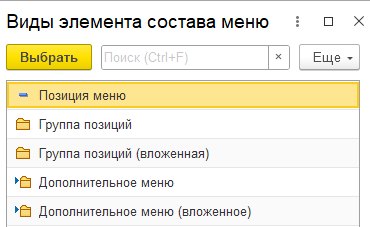
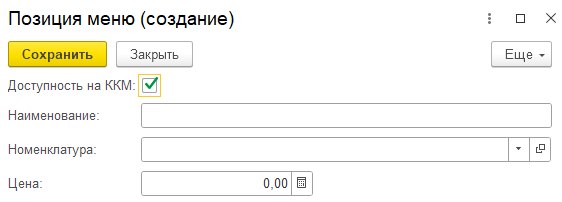
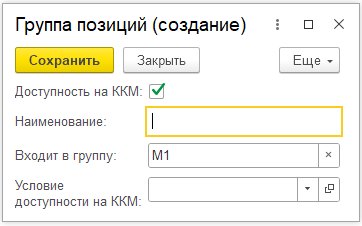
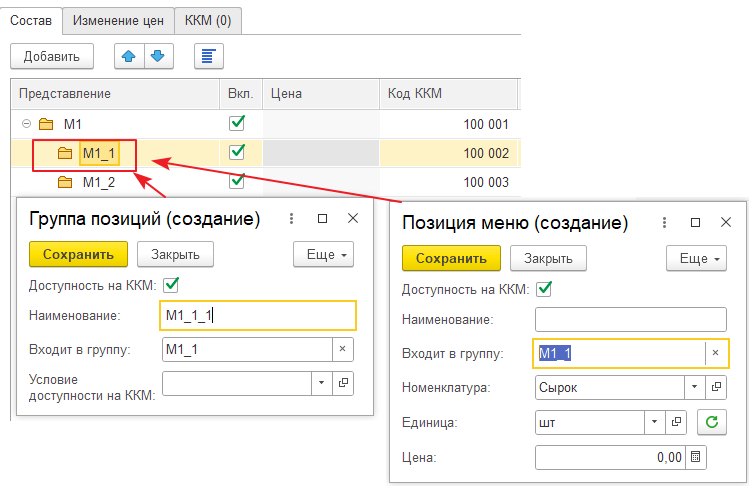
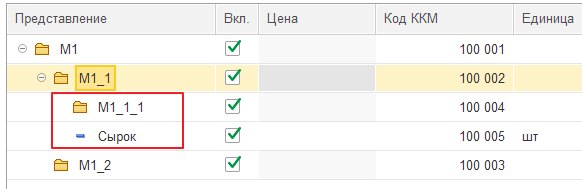
«Состав»: «Добавить» и в форме «Виды элемента состава меню» выберите «Позиция меню», «Группа позиций» или «Дополнительное меню» (другой элемент «Меню»). «Позиция меню (создание)»: «Наименование», «Номенклатура», «Цена» (доступна при заданном «Типе цен»); «Доступность на ККМ» стоит по умолчанию. Позицию можно создать двойным щелчком по блюду в таблице «Номенклатура». «Группа позиций (создание)»: «Наименование» и «Условие доступности на ККМ»; «Входит в группу» — имя выделенной группы (можно удалить — тогда группа первого уровня). В выделенную группу можно добавлять и позиции, и вложенные группы (при выделенной «М1_1» добавленные «М1_1_1» и позиция «Сырок» окажутся внутри). Если структура вышла не такой, как хотели, элементы легко перетащить на нужный уровень.
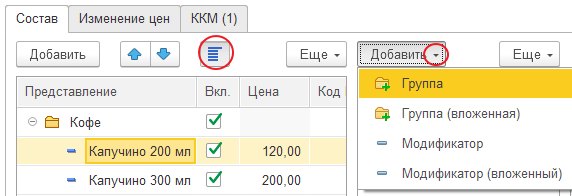
Сначала «Записать» меню, затем кнопкой «Скрыть/показать модификаторы» в «Состав» откройте таблицу «Модификаторы» и «Добавить»: «Группа» (форма «Специфики/Модификаторы (создание группы)»; если в строке уже есть группа — создастся на первом уровне); «Группа (вложенная)» (внутри выделенной группы первого уровня; уровней групп не больше двух); «Модификатор» (форма «Специфики/Модификаторы (создание)»; при выделенной группе первого уровня — на первый уровень, второго — в родительскую группу, т.е. на второй); «Модификатор (вложенный)» (внутрь выделенной группы: первого уровня — на второй, второго — на третий; если групп нет — в список первого уровня).
Выгрузка меню на кассу
«Загрузка ККМ Off-Line» («Розница» → «Загрузка ККМ» → «Документы загрузки ККМ»): в шапке выберите ККМ с интерфейсом «Бармен» или «Официант» (без товароучёта) и «Вариант загрузки товаров» — «Загружать товары по меню». Укажите, какое меню выгружается — любым из способов или их комбинацией: на закладке «Загружать меню» — элементы справочника «Меню»; на «Загружать в ККМ» в группе «Данные общепита» — «Меню по умолчанию» (меню из реквизита «Меню по умолчанию» закладки «Общепит» ККМ либо из константы «Меню по умолчанию» — для касс без своего) и/или «Залы и меню» (меню, указанные в торговых залах).