Как сопоставить характеристики OZON и настроить категории
Торговое предприятие 7Маркетплейс OZONЧтение: 2 мин
Помимо дополнительных атрибутов при выгрузке нужны основные реквизиты, одинаковые для любой категории. Сопоставление можно сделать для конкретной категории или сразу для всех.
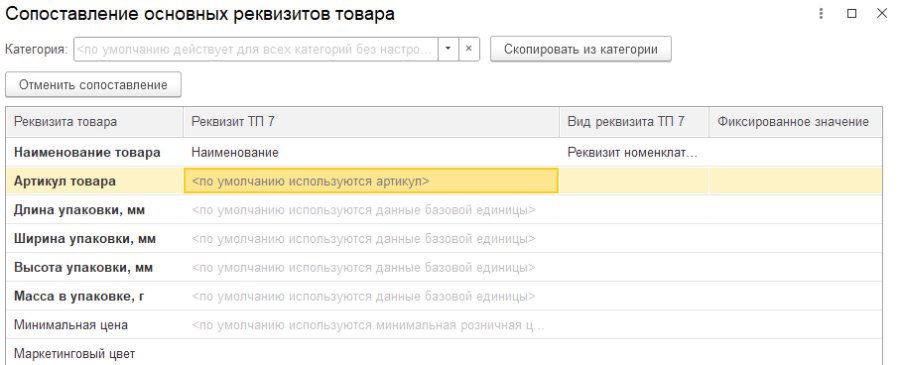
Форма «Настройка интеграций с Ozon» → «Сопоставить основные реквизиты товаров». Если «Категория» пуста, соответствие для всех категорий; если выбрана — только для неё (общая настройка остаётся для остальных, так можно отдельно настроить отличающиеся категории). Двойным щелчком в «Реквизит ТП 7» откройте список реквизитов (реквизиты номенклатуры, доп. реквизиты, сведения, реквизиты и доп. реквизиты характеристики) и выберите нужный; «Отменить сопоставление» снимает связь.
По умолчанию: «Наименование товара» — «Наименование» номенклатуры; «Артикул товара» — «Артикул» с закладки «Основные»; «Длина/Ширина/Высота упаковки, мм» и «Масса в упаковке, г» — одноимённые значения базовой единицы с закладки «Единицы» (масса — «Масса нетто»); «Минимальная цена» — минимальная розничная с закладки «Розница» (сопоставлять не обязательно); «Маркетинговый цвет» — можно создать доп. реквизит или сведение либо взять характеристику цвета (не обязательно).
В справочнике «Категории товаров в Ozon» заполнятся колонки «Количество характеристик всего» и «Количество обязательных характеристик». «Статус сопоставления»: красный кружок — не все обязательные сопоставлены, выгрузить нельзя; зелёный — всё сопоставлено; красно-зелёный — не все, но обязательные сопоставлены, выгружать можно.
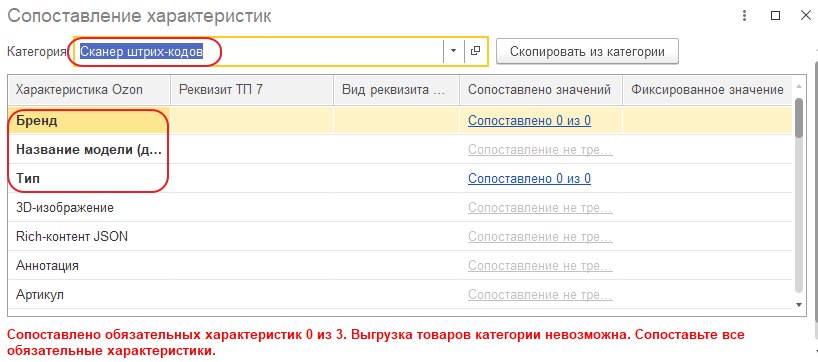
«Сопоставить значения характеристик»: в форме «Сопоставление характеристик» выберите категорию OZON. Обязательные характеристики выделены полужирным. Если товар учитывается по характеристикам, разные характеристики ТП7 выгружаются в OZON как разные товары; в одну карточку объединяются только при совпадении всех атрибутов, различаться могут цвет и размер (по значениям реквизитов характеристики). Если у товара нет доп. характеристик, необязательную («Цвет товара») можно не сопоставлять или сопоставить с одним реквизитом.
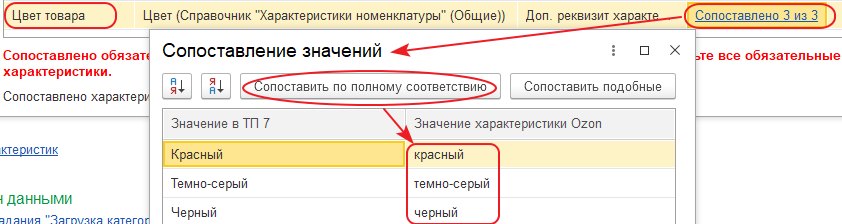
Для характеристики с небольшим числом значений: двойной щелчок в «Реквизит ТП 7», выбор типа реквизита и самого реквизита, затем ссылка «Сопоставлено …» открывает «Сопоставление значений»: для каждого значения справочника укажите соответствующее значение OZON (двойной щелчок → «Значения характеристик Ozon» → «Выбрать»), «Сохранить». Для большого списка (например, «Бренд») используйте «Сопоставить по полному соответствию» (точно такое же написание) или «Сопоставить подобные» (похожее).
Когда обязательные сопоставлены, в строке категории заполнятся «Сопоставлено характеристик всего» и «Сопоставлен обязательных характеристик», а статус станет зелёным — товарами категории можно торговать.