Как добавить товары в OZON и загрузить товары из OZON
Торговое предприятие 7Маркетплейс OZONЧтение: 2 мин
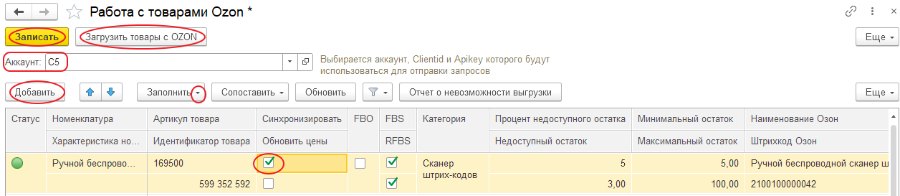
Товар для выгрузки добавьте в таблицу обработки «Работа с товарами Ozon» («Ozon» → «Сервис»): укажите аккаунт и кнопкой «Добавить» выберите номенклатуру, либо меню «Заполнить»: «По каталогу», «По коду/наименованию», «По артикулу», «По штрих-коду», «По условиям…». Выгрузит его регламентное задание «OZON:Выгрузка номенклатуры OZON».
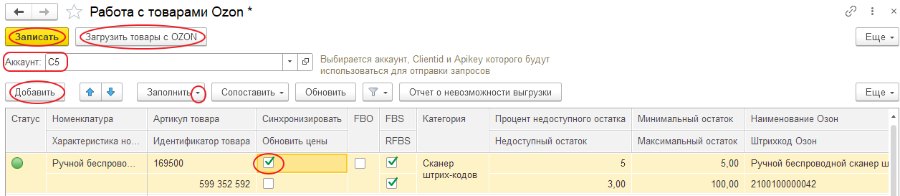
У добавленного товара автоматически ставится «Синхронизировать» — при выполнении задания товар (если реквизиты сопоставлены верно) уйдёт в OZON. Оценить возможность заранее можно кнопкой «Отчет о невозможности выгрузки» — отчёт с замечаниями по сопоставлению. Задайте: «FBO», «FBS», «RFBS» (схема по этой номенклатуре), «Категория», «Процент недоступного остатка», «Недоступный остаток», «Минимальный остаток», «Максимальный остаток». «Артикул товара» заполняется программно; «Наименование OZON» и «Штрихкод OZON» информационные (заполняются при загрузке товара, созданного в кабинете). Идентификатор OZON присвоится после успешной выгрузки; красный кружок — товар ещё не выгружен. «Записать» сохраняет данные.
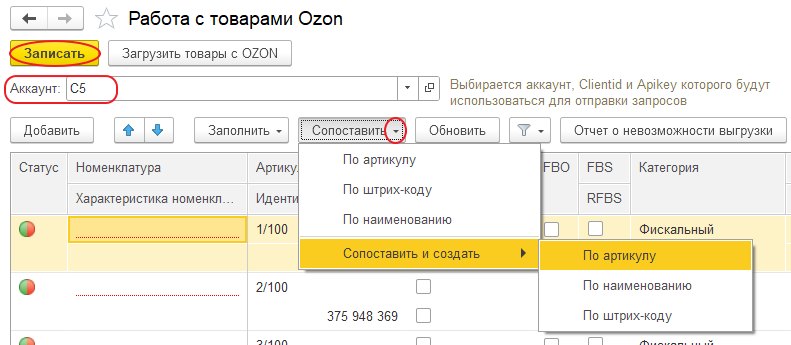
Если товары уже заведены в кабинете OZON: в обработке задайте аккаунт и нажмите «Загрузить товары с OZON». Все товары аккаунта подтянутся с идентификатором, категорией, наименованием и штрихкодом OZON; внизу — цены, остаток, состояние. Статус «половинка зелёная, половинка красная» — товар есть в OZON, но не сопоставлен с номенклатурой; без сопоставления сохранить нельзя.
Сопоставляется: по полному совпадению наименования; по артикулу OZON с реквизитом «Артикул» на закладке «Основные»; по штрихкоду OZON с закладкой «Штрих-коды» карточки. Выделите строку, в меню «Сопоставить» выберите реквизит; если номенклатуры нет — «Сопоставить и создать». Зелёный кружок — сопоставлено. «Записать» сохраняет.