Используются обработка «Работа с товарами Ozon» и регламентное задание «OZON:Выгрузка номенклатуры OZON» (настройка в «Настройка интеграции с Ozon»). Выгружается только номенклатура из обработки с флагом «Синхронизировать»; у нового товара он ставится сам. Чтобы после изменения карточки товар перевыгрузился, включите в настройке флаг «Автоматическая выгрузка изменений номенклатуры OZON» (тогда «Синхронизировать» ставится сам) или поставьте «Синхронизировать» вручную. В обработке даётся только команда заданию, выгрузку делает оно. После загрузки товары проходят модерацию OZON и только затем появляются на сайте. Подробности о причинах невыгрузки — «Отчет о невозможности выгрузки».
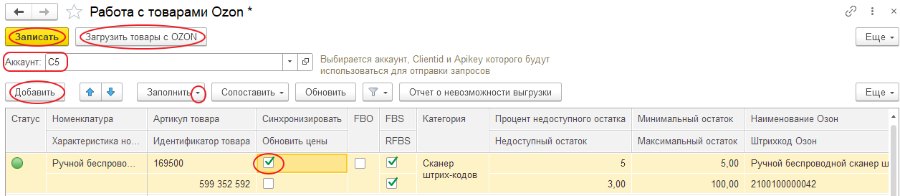
Выгружает регламентное задание «OZON:Выгрузка остатков Ozon»; для автоматической синхронизации включите константу «Автоматическое обновление остатков Ozon». Вручную — обработка «Выгрузка остатков на Ozon». Остатки выгружаются только по схемам FBS и rFBS; при FBO — нет: товар на складах OZON, он сам ведёт учёт. Чтобы не оказалось, что заказанного нет в наличии (OZON может начислить штрафы), в «Работа с товарами Ozon» задайте «Процент недоступного остатка» и/или «Недоступный остаток». «Минимальный остаток» выгрузится, если остаток с учётом недоступного меньше минимального — ставьте, если товар докупается у поставщика после заказа и срок поставки это позволяет. «Максимальный остаток» выгрузится, если остаток больше — задают, чтобы «подогреть» интерес (покупатель видит, что товар скоро закончится) или если мощности сборки и доставки ограничены и при большом числе заказов не успеть и получить штраф.
В цену заложите вознаграждения OZON и расходы на его сервисы — в элементах «Типы цен», указанных в аккаунте («Тип розничной цены», «Тип цены по акции», «Тип цены премиум»). При включённой константе «Использовать сервис Ozon» в «Типы цен» появляется закладка «Комиссия при продаже»: для разных категорий OZON можно задать свои комиссии — фиксированные или зависящие от итоговой цены — по опубликованным OZON данным, а также комиссии на планируемые сборы (доставка, эквайринг и т.д.), чтобы не торговать в минус. В строке: «Услуга» (если заполнена, сначала создайте в «Номенклатура» элемент с типом «Услуга» и единицей «шт»), «Процент комиссии» (если вознаграждение процентное; фиксированное — пусто), «Минимальная обязательная сумма комиссии» и «Максимальная обязательная сумма комиссии» (для фиксированного вознаграждения оба поля одинаковые), «Категория номенклатуры» (если комиссия только для товаров категории).

После создания типов цен документом «Изменение цен продажи» сформируйте цены (кнопка «Изменить цены» → «Формирование цен» — цены по типам считаются с учётом комиссий). В «Работа с товарами Ozon» у товаров с изменёнными ценами поставьте «Обновить цены» и выполните задание «OZON:Обновление цен Ozon»; если включена константа «Автоматическое обновление цен Ozon», новые цены уйдут сами при проведении документов, меняющих цену. При выгрузке цены пересчитываются из валюты регионального учёта в «Валюта продажи» аккаунта.
Изображения задаются на закладке «Изображения» номенклатуры (JPG или PNG). В OZON уходят только с флагом «Выгружать на маркетплейс», порядок — «Порядок на маркетплейсе». Обмен идёт через Яндекс.Диск: в OZON передаётся ссылка на картинку. Можно загрузить картинку из кабинета: «Добавить с Яндекс.Диска» на закладке «Изображения» и путь на диске. Предварительно авторизуйте приложение на Яндекс.Диске: «Настройка интеграции с Ozon» → группа «Изображение номенклатуры» → «Авторизовать приложение на Яндекс.Диске».


