Как отправить по ЭДО документы отгрузки (УПД)

Торговое предприятие 7ЭДО и электронная подписьЧтение: 2 мин
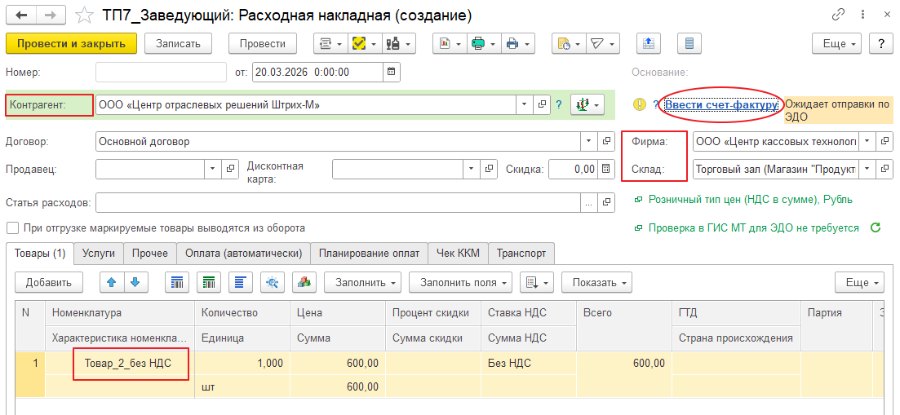
  1. Создайте «Расходную накладную» («Продажи» → «Продажи»): «Контрагент» (у него должна быть настройка ЭДО), «Фирма», «Склад», товары. Проведите, по ссылке «Ввести счет-фактуру» создайте «Счет фактура выданный на реализацию».
    Как отправить по ЭДО документы отгрузки (УПД)
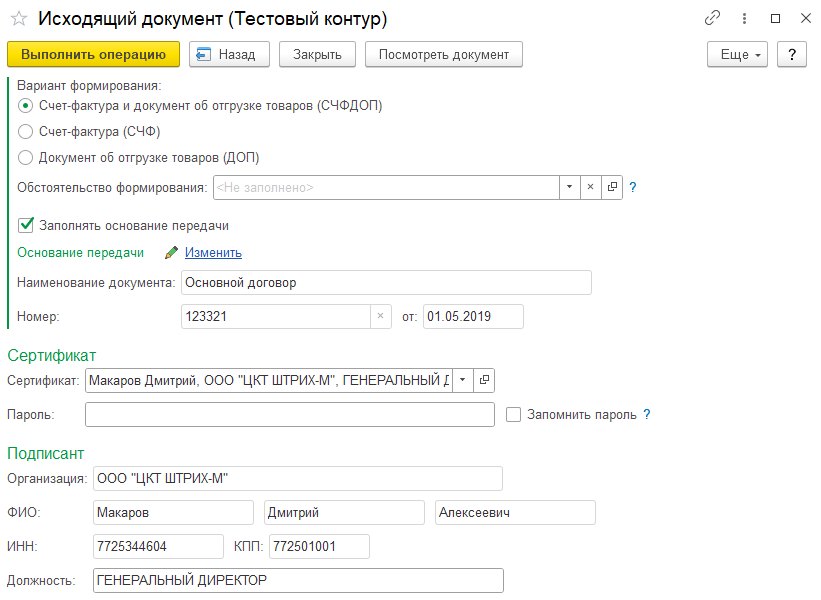
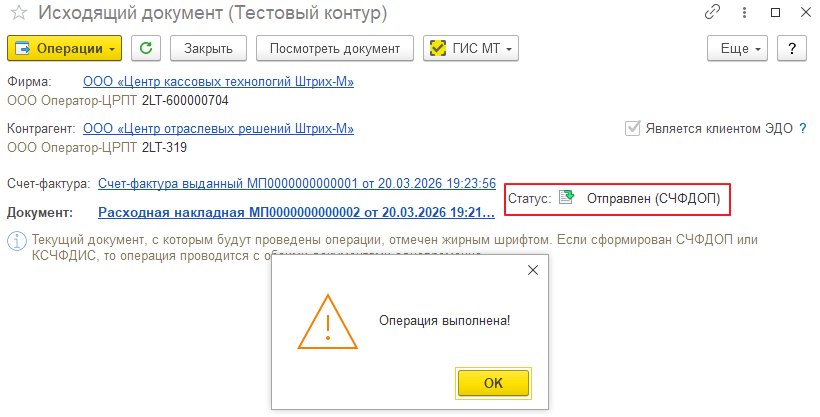
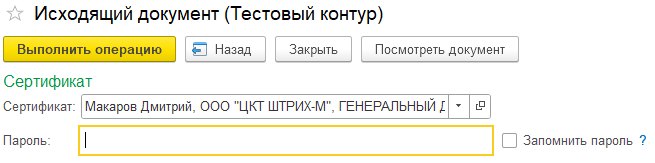
  2. Команда «ЭДО» → «Отправить документ» откроет форму «Исходящий документ». При пароле на сертификате введите его (можно «Запомнить пароль») и нажмите «Выполнить операцию»: появится сообщение, что «СЧФДОП» отправлен.
    Как отправить по ЭДО документы отгрузки (УПД)
    Как отправить по ЭДО документы отгрузки (УПД)
    Как отправить по ЭДО документы отгрузки (УПД)
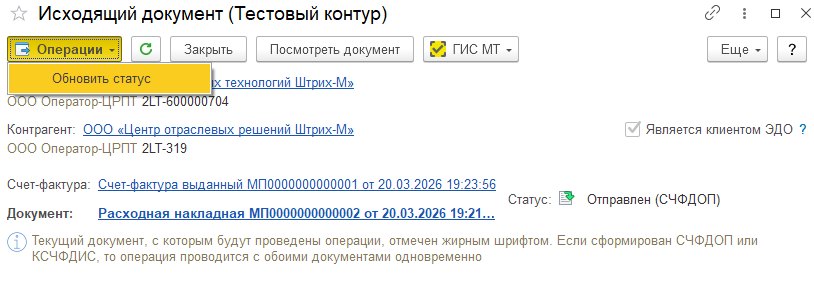
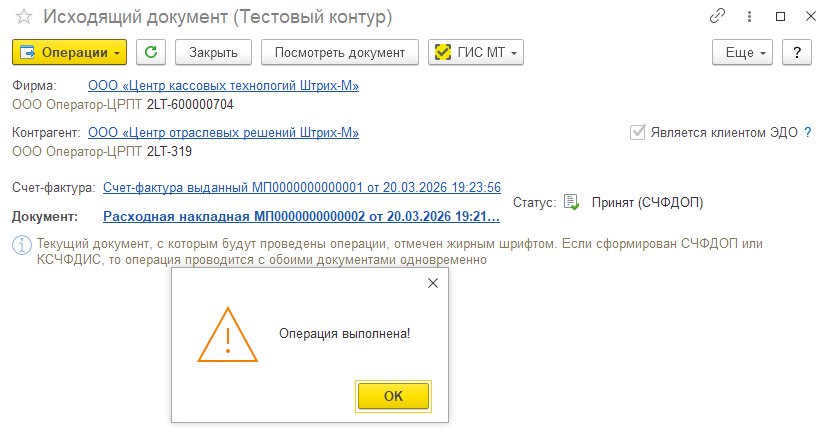
  3. Позже откройте накладную: «ЭДО» → «Работа с документом» → «Операции» → «Обновить статус», сертификат, «Выполнить операцию». Если покупатель подтвердил приёмку, статус «Принят». В списке «Расходные документы» — «Ещё» → «Обновить».
    Как отправить по ЭДО документы отгрузки (УПД)
    Как отправить по ЭДО документы отгрузки (УПД)

Формирование и отправка командой «Работа с документом»

Через ЭДО можно отправить «Расходная накладная», «Расходная накладная на реализацию», «Возврат поставщику», «Возврат комитенту», «Счёт фактура выданный» (счёт-фактура считается дополнительным: уйдёт документ, на основании которого он создан). Документ должен быть проведён. Через «Ещё» → «Сервис» видны регистр «ЭДО: Операции с документами» и история обмена.

Набор пунктов меню «Операции» зависит от состояния:

  • документ без операций — «Отправить документ»; без счёта-фактуры можно отправить только «ДОП», с ним — «ДОП», «СЧФ» или «СЧФДОП»;
  • после отправки доступно «Обновить статус»;
  • отклонён или аннулирован — можно отправить повторно (сформируется новый УПД);
  • принят — предлагается аннулирование: оно нужно редко (счёт-фактура выставлена ошибочно или ошибки в реквизитах, значимых для вычета НДС: ИНН, КПП, адрес контрагента);
  • если получатель предложил аннулирование — можно принять или отклонить.

Поля формы «Отправить документ»: «Вариант формирования» (для первичного УПД — «СЧФДОП», счёт-фактура должна быть создана и проведена, иначе только «ДОП»); «Сертификат» (из справочника, поля «ИНН» и «ФИО» заполнятся данными владельца); «Пароль»; «Статус» — должность подписанта (работник организации продавца; работник организации-составителя файла, если он не продавец; работник иной уполномоченной организации; уполномоченное физическое лицо, в том числе ИП); «Область полномочий» (варианты от «Лицо, ответственное за подписание счетов-фактур» до «Лицо, совершившее сделку, операцию и ответственное за ее оформление и за подписание счетов-фактур»). «Выполнить операцию» формирует, подписывает и отправляет УПД: статус «Отправлен», данные в реестре, документ виден покупателю в кабинете оператора. Команда «ЭДО» → «Отправить документ» формирует данные сама и сразу показывает форму подписания; если данных не хватает или документ уже отправлен — откроется «ЭДО: Работа с документом».


Ответ покупателя

  • Статус остался «Отправлен» — покупатель ничего не делал.
  • «Принят» — работа с документом отгрузки закончена.
  • «Отклонен» / «Аннулирован» — найдены расхождения; причину покажет значок «?» рядом со статусом либо «Сервис» в меню «Операции». Исправьте документ отгрузки, обновите счёт-фактуру и отправьте заново.
Не получилось?Наши специалисты сделают это за вас.+7 (499) 700-00-74
